Instagram
 TikTok
 YouTube
 Telegram
 Threads
 Facebook
 Twitch
 Spotify
 Twitter
На каком телефоне делаете?
Оставлю в статье только ваши шаги и скриншоты.
Фото с фотоаппарата, макет от дизайнера, скриншот из таблицы: всё это хранится на компьютере, и перекидывать файлы на телефон только ради поста неудобно. Хорошая новость: на сайте instagram.com публикацию можно выложить прямо из браузера, вместе с каруселью и планированием. Я выложила с компьютера две тестовые карусели, прошла все окна до конца, а потом эти публикации отредактировала и удалила. Ниже каждый шаг с экранами, а ещё о том, чего с компьютера сделать не получится.
- Откройте instagram.com в любом браузере, войдите и нажмите в левом меню «Создать» → «Публикация» → «Выбрать на компьютере».
- Дальше три окна: «Обрезать» (формат кадра и карусель), «Редактировать» (фильтры) и окно с подписью, где нажимаете «Поделиться».
- В карусели может быть до 20 фото и видео. Их добавляют кнопкой с двумя квадратиками в углу окна «Обрезать», а порядок меняют, перетаскивая миниатюры.
- Сторис с компьютера через сайт не выложить: в меню «Создать» есть только публикация, прямой эфир и объявление.
- Редактировать и удалять публикации с компьютера тоже можно: «…» над публикацией → «Редактировать» или «Удалить».
Как выложить фото в Инстаграм с компьютера
Никаких расширений и режимов разработчика не нужно: всё нужное есть на самом сайте Инстаграма. Я всё проверяла в Chrome на Windows.
- Откройте instagram.com и войдите в свой аккаунт. В левом меню нажмите «Создать» (значок плюса). Откроется маленькое меню, в нём выберите «Публикация».
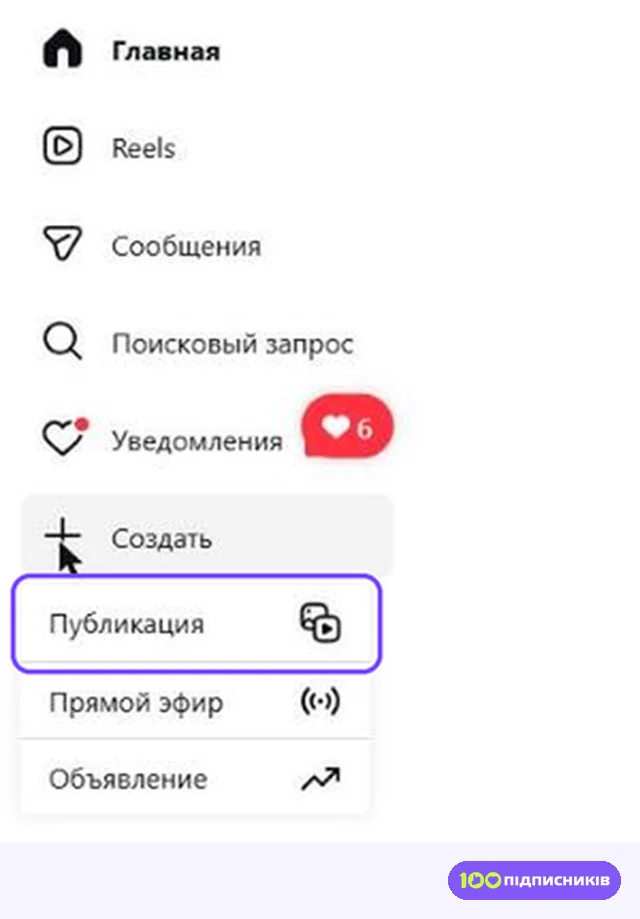
Под «Создать» прячутся три пункта. Для фото нужен первый, «Публикация». - Выберите фото. Можно перетащить файлы мышью прямо в окно или нажать «Выбрать на компьютере» и найти их в папке. Чтобы сразу сделать карусель, выделите несколько файлов, зажав Ctrl (на Mac Cmd).
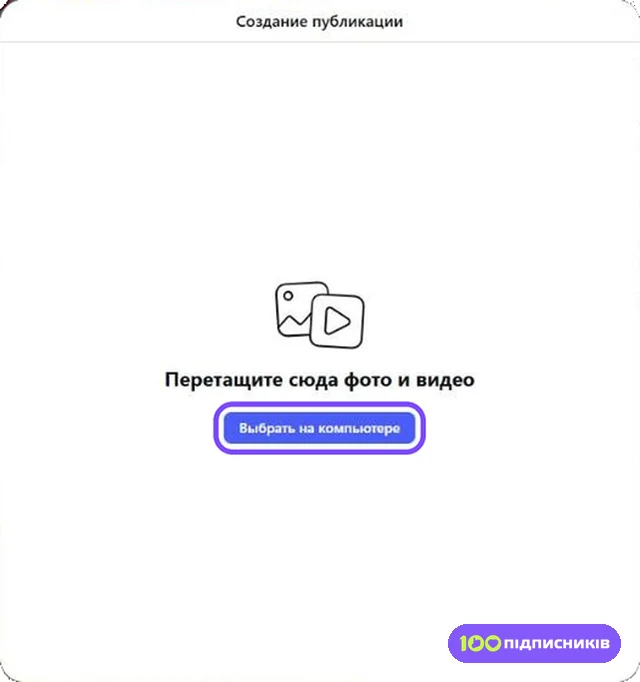
Файлы можно просто перетащить из папки в это окно. - Выберите формат кадра. В окне «Обрезать» нажмите значок рамки в левом нижнем углу. Появятся «Оригинал», «1:1», «4:5» и «16:9». Рядом лупа: она приближает фото, а сам кадр можно подвинуть мышью.
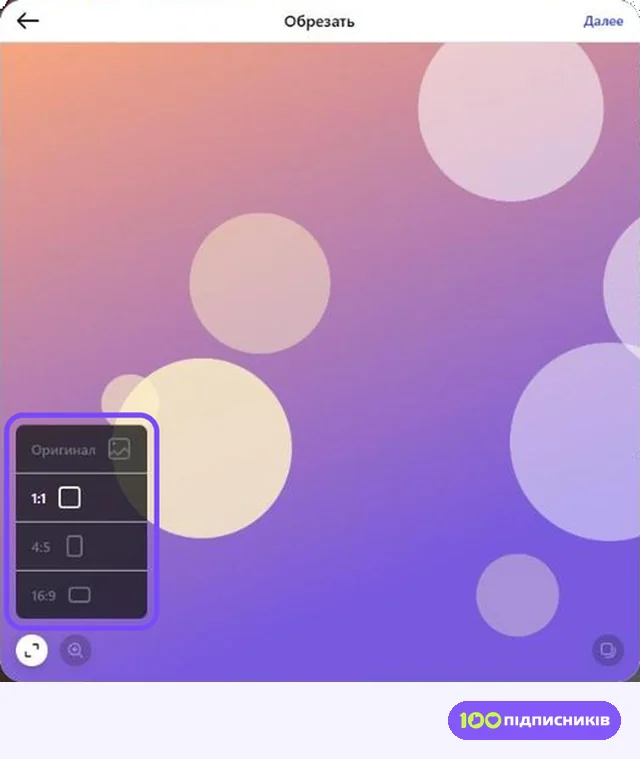
Отдельной кнопки 3:4 здесь нет, но вертикальное фото 3:4 в формате «Оригинал» так и остаётся 3:4. - Добавьте ещё фото, если нужна карусель. В правом нижнем углу того же окна есть значок с двумя квадратиками. Он открывает ленту миниатюр, а плюс в ней добавляет новые файлы. Порядок меняют, перетаскивая миниатюры, а крестик убирает лишнее фото.
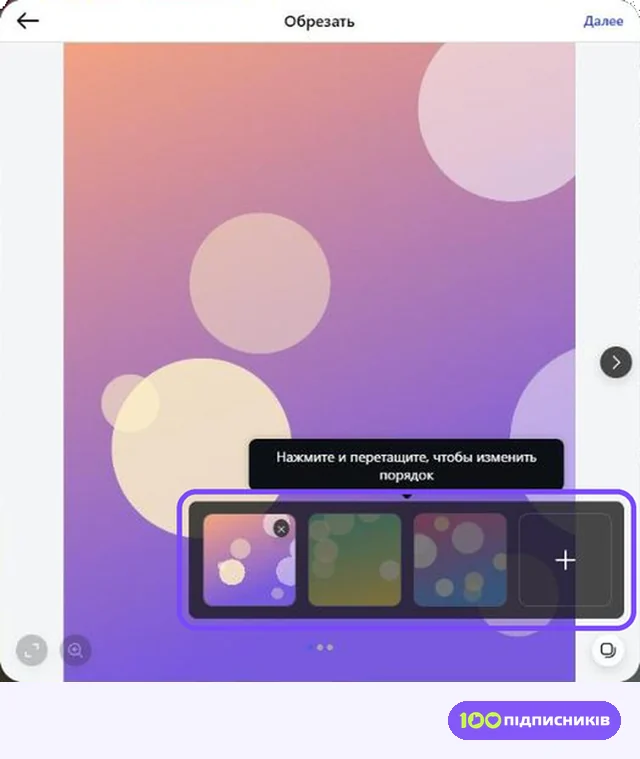
Три фото в карусели. Плюсом справа добавляются следующие, до 20 штук. - Нажмите «Далее» и при желании наложите фильтр. В окне «Редактировать» две вкладки: «Фильтры» и «Настройки» (ползунки «Яркость», «Контраст», «Выгорание», «Насыщенность», «Температура» и «Виньетка»). Если фото уже обработано, просто снова нажмите «Далее».
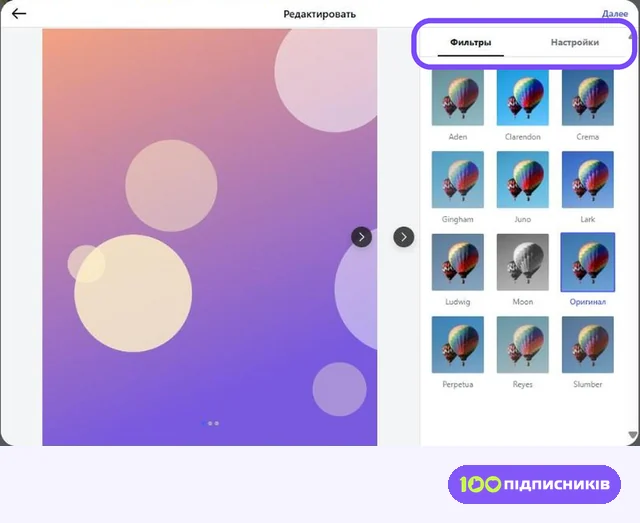
На сайте 11 фильтров. «Оригинал» это фото без фильтра. - Напишите подпись. В поле помещается 2200 символов, счётчик виден под текстом. Ниже можно добавить место и соавторов, а чтобы отметить людей, кликните по самому фото.
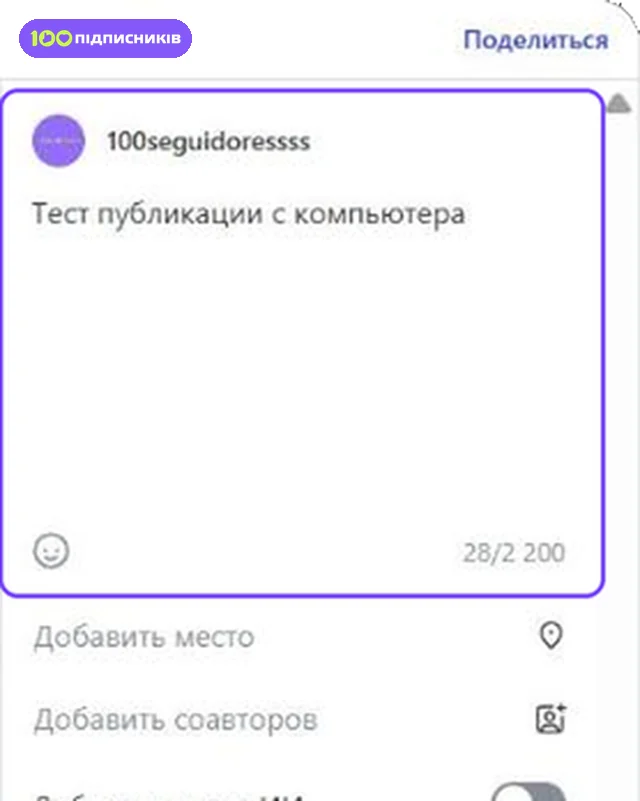
Счётчик показывает, сколько символов уже набрано из 2200. - Нажмите «Поделиться». Кнопка вверху справа. Мои три фото загружались секунд 15-20, а потом появилось «Публикация размещена.» и кнопка «Готово».
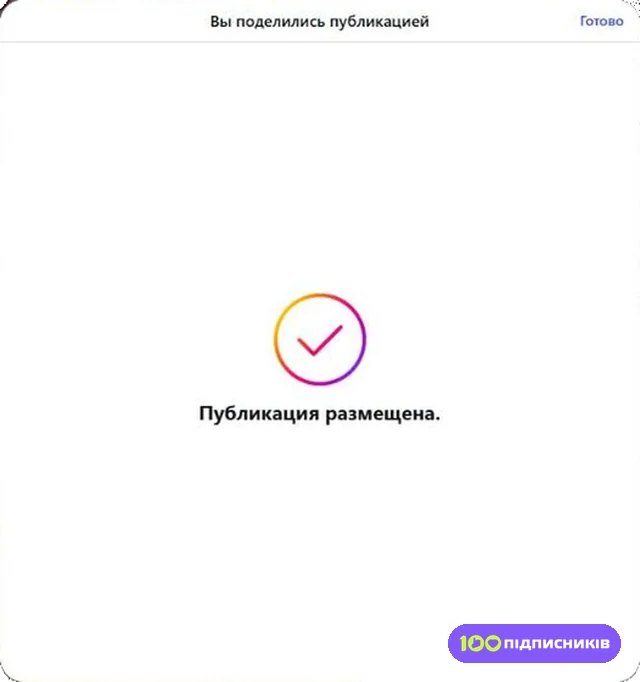
После «Готово» публикация уже стоит в профиле первой.
О самом тексте под фото есть отдельная статья: что написать под фото в Инстаграме.
Что ещё есть в окне с подписью
Под полем подписи есть ещё несколько полезных пунктов.
- «Добавить метку ИИ». Как сказано в подсказке под переключателем, метка обязательна для реалистичных фото и видео, созданных с помощью ИИ.
- «Запланируйте публикацию контента». О нём ниже отдельный раздел.
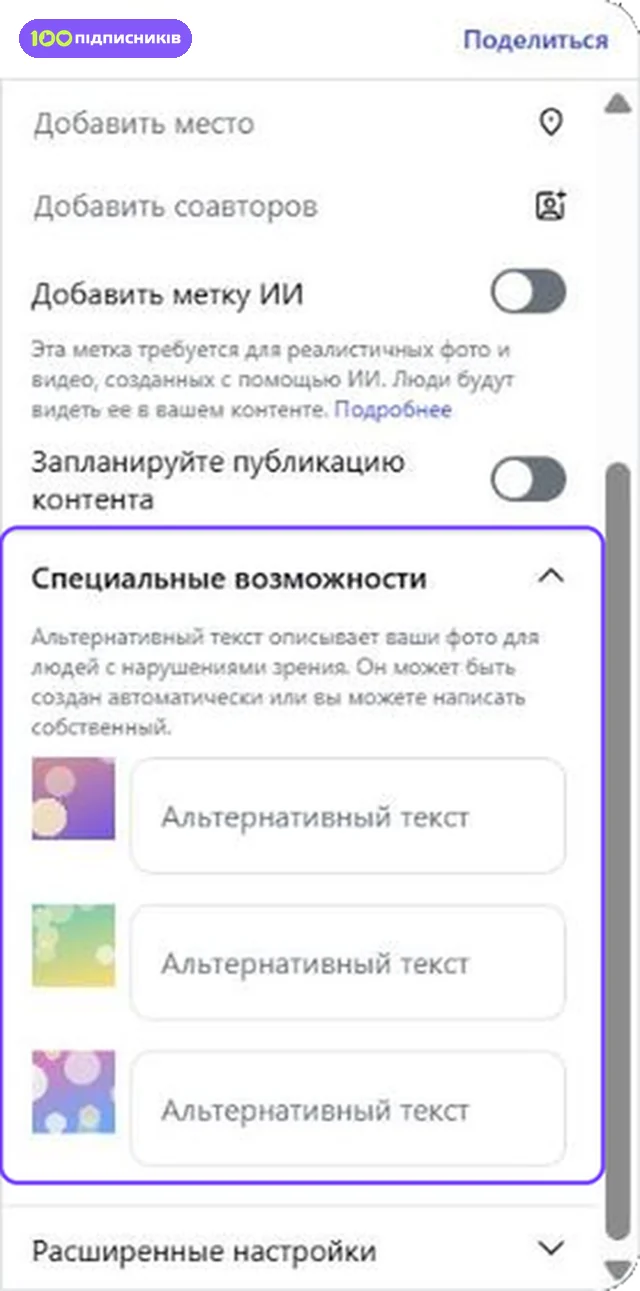
- «Специальные возможности». Здесь отдельное поле «Альтернативный текст» для каждого фото карусели. Этот текст читают программы чтения с экрана для людей с нарушениями зрения. Если поле оставить пустым, Инстаграм составит описание сам.
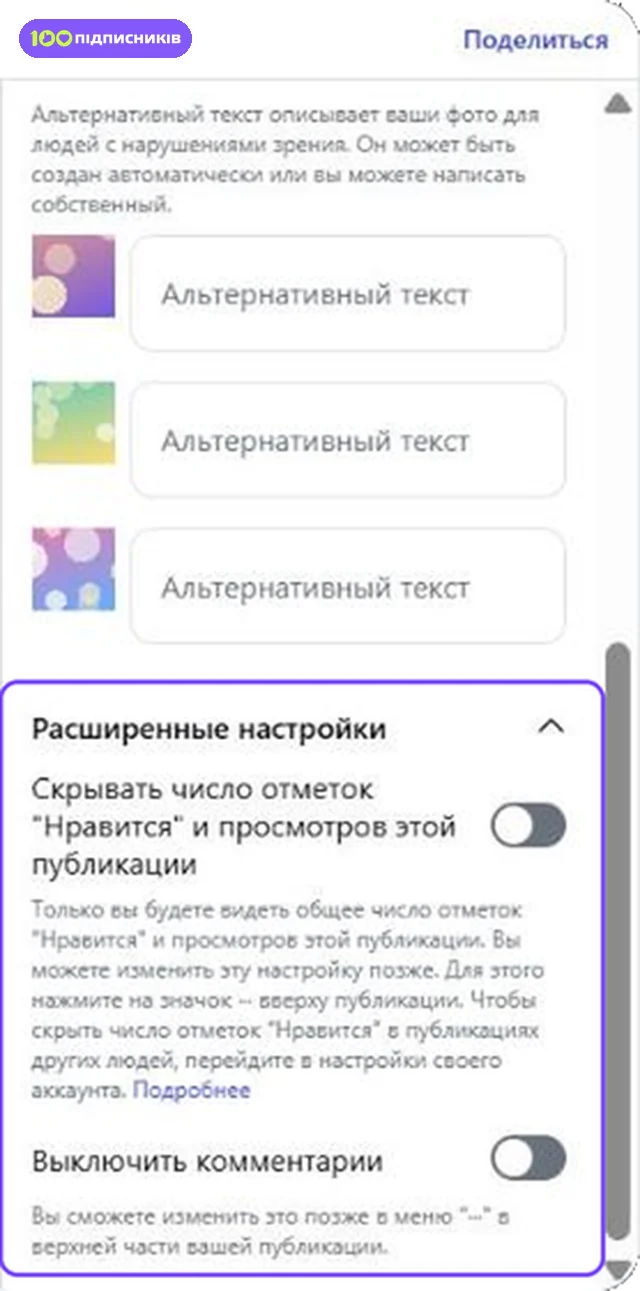
- «Расширенные настройки». Два переключателя: «Скрывать число отметок "Нравится" и просмотров этой публикации» и «Выключить комментарии». Оба можно изменить и после публикации через «…» над публикацией.
Как запланировать публикацию с компьютера
В старых инструкциях пишут, что из браузера планировать нельзя и для этого нужны сторонние сервисы. Сейчас это не так. В окне с подписью есть переключатель «Запланируйте публикацию контента». Если его включить, появляются поля «Дата» и «Время», а кнопка «Поделиться» вверху меняется на «Запланировать».
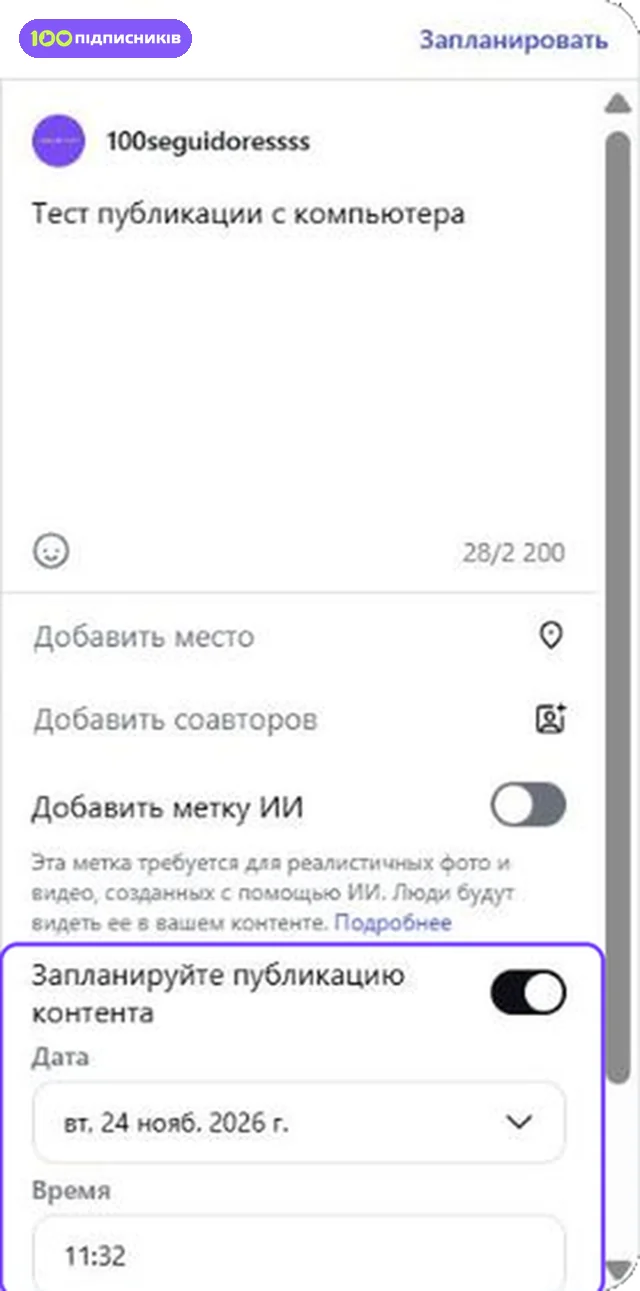
Я переключатель посмотрела и выключила, публикация вышла сразу. Календарь в поле «Дата» давал выбрать день на 30 дней вперёд: 24 ноября последним доступным днём было 23 декабря. По справке Инстаграма, планирование есть только в профессиональных аккаунтах (автор или бизнес), до 25 публикаций в день. Мой тестовый аккаунт профессиональный, поэтому переключатель у меня был. В личном аккаунте его может не быть, тогда аккаунт можно переключить на профессиональный в настройках. Когда именно ставить публикацию, я разбирала в статье про лучшее время для публикации.
Как отредактировать или удалить публикацию с компьютера
Откройте публикацию в своём профиле и нажмите «…» над ней справа.
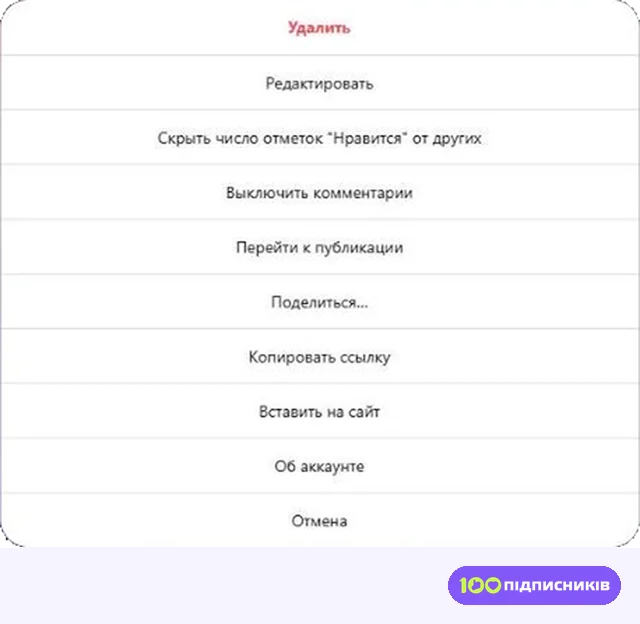
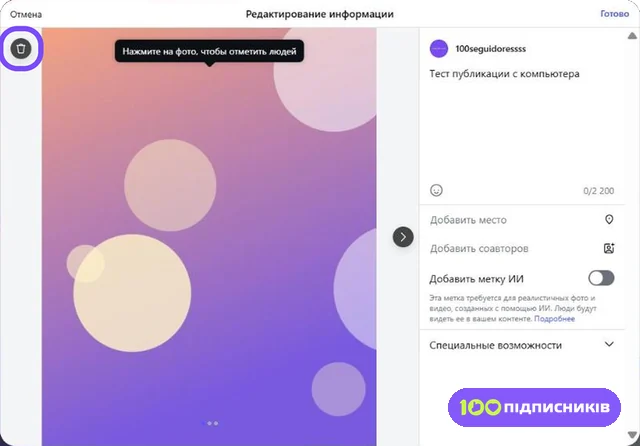
- «Редактировать» открывает окно «Редактирование информации». Там можно изменить подпись, место, соавторов, метку ИИ и альтернативный текст. Значок корзины в углу фото убирает это фото из карусели. Обрезку и фильтр после публикации изменить нельзя, а добавить в карусель новое фото тоже не получится: об этом пишет и справка о каруселях.
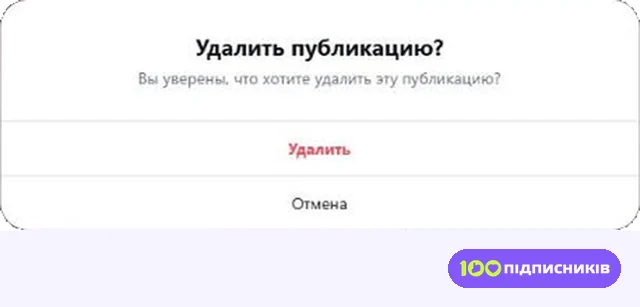
- «Удалить» открывает вопрос «Удалить публикацию?». Когда подтвердите «Удалить», Инстаграм сразу возвращает вас в профиль. По объявлению Инстаграма, удалённые публикации ещё 30 дней хранятся в приложении в разделе недавно удалённого, оттуда их можно восстановить.
Архива в меню публикации на сайте нет. Чтобы скрыть публикацию, не удаляя её, заархивируйте её в приложении на телефоне.
Что с компьютера сделать не получится
| Что | Из браузера |
|---|---|
| Фото и карусель до 20 файлов | Да |
| Отложить публикацию | Да, в профессиональных аккаунтах |
| Редактировать подпись, удалить публикацию | Да |
| Рилс | Да, по справке (ниже) |
| Сторис | Нет |
| Музыка в публикации | Нет, в окне создания такого пункта нет |
| Формат 3:4 | Отдельной кнопки нет, но фото 3:4 в формате «Оригинал» остаётся 3:4 |
| Архивировать публикацию | Нет, только с телефона |
Рилс. Видео загружается через ту же кнопку «Публикация». По справке Инстаграма, с компьютера можно выбрать обложку, обрезать начало и конец и выложить ролик длительностью до 20 мин. Сама справка уточняет, что функция рилс доступна не всем, а рилс длиннее 3 мин, по словам Инстаграма, не показывают новой аудитории. Видео я с сайта не публиковала, поэтому здесь пересказываю справку. Поле выбора файлов на сайте принимает mp4 и mov.
Сторис. В меню «Создать» на сайте сторис нет, и в справке прямо сказано: эта функция недоступна на компьютерах. На YouTube ещё показывают обход через «мобильный режим» в инструментах разработчика браузера (англоязычное видео 2026 года), но в комментариях под такими роликами пишут, что так получается выложить разве что фото, а сайт иногда просит повернуть устройство. Для профессиональных аккаунтов у Meta есть отдельный сервис Meta Business Suite. По описаниям и видеоинструкциям, через него публикуют и сторис с компьютера, но я его не проверяла: это уже другая программа со своим входом.
В Microsoft Store есть и приложение Instagram для Windows от самого Инстаграма. На деле это тот же сайт в отдельном окне, так что возможности те же. Как его установить, рассказываю в статье как скачать Инстаграм на компьютер.
Как подготовить фото, чтобы оно не обрезалось
Инстаграм обрезает то, что не помещается в выбранный формат, поэтому лучше подготовить кадр заранее:
- Вертикальное фото удобно делать 4:5 (1080×1350 пикселей) или 3:4 (1080×1440) и выкладывать в формате «Оригинал». Так оно занимает в ленте больше места, чем квадрат.
- Квадрат 1080×1080 подходит для любой сетки.
- В профиле посты сейчас показываются вертикальными плитками 3:4. Квадрат и даже 4:5 в сетке профиля немного обрезаются по бокам, так что важное в кадре держите ближе к центру.
- У карусели один формат на все фото. Если в первом кадре выбрали 4:5, остальные тоже станут 4:5.
Поле выбора файлов принимает JPEG, PNG, HEIC, HEIF и AVIF. Если Инстаграм всё равно пишет об ошибке, проще всего пересохранить фото в JPEG любым редактором и попробовать ещё раз.
Если фото не выкладывается
На Reddit чаще всего жалуются на серый экран с надписью «Something went wrong» сразу после выбора фото (вот один такой случай). Что советуют люди и что им помогало:
- обновить страницу или выйти из аккаунта и зайти снова;
- попробовать другой браузер;
- пересохранить файл в JPEG и сначала выложить одно простое фото без подписи;
- подождать: некоторые такие сбои бывают на стороне Инстаграма и проходят сами.
Если не видите кнопки «Создать», посмотрите вниз экрана или расширьте окно браузера. Я сузила окно, и сайт перешёл на мобильный вид: левого меню не стало, а плюс «Новая публикация» оказался посередине нижней панели.
Когда пост уже в ленте и хочется, чтобы его заметили, новой публикации можно добавить лайков: публикацию, на которую уже откликнулись, люди охотнее открывают и дочитывают.
Частые вопросы
Да. На instagram.com в левом меню нажмите «Создать» → «Публикация» → «Выбрать на компьютере». Дальше выбор формата, фильтры, подпись и «Поделиться». Расширения и программы не нужны.
До 20 фото и видео. В окне «Обрезать» нажмите значок с двумя квадратиками в правом нижнем углу и добавьте файлы плюсом. Порядок меняют перетаскиванием.
Через сайт instagram.com нет: в меню «Создать» сторис нет, а справка Инстаграма пишет, что на компьютерах эта функция недоступна. Для профессиональных аккаунтов есть Meta Business Suite, через него, по описаниям, сторис с компьютера выкладывать можно.
По справке Инстаграма, да: видео загружается той же кнопкой «Публикация», можно выбрать обложку и обрезать ролик длительностью до 20 мин. Справка уточняет, что рилс доступны не всем.
В окне с подписью включите «Запланируйте публикацию контента», выберите дату и время и нажмите «Запланировать». Переключатель есть в профессиональных аккаунтах, календарь на сайте давал выбрать дату на 30 дней вперёд.
Откройте публикацию, нажмите «…» над ней → «Удалить» и подтвердите ещё раз «Удалить». Чтобы убрать одно фото из карусели, в «Редактировать» нажмите корзину на этом фото.
Сайт предлагает «Оригинал», 1:1, 4:5 и 16:9, а сетка профиля показывает посты плитками 3:4. Вертикальное фото 3:4 выкладывайте в формате «Оригинал», 4:5 (1080×1350) тоже подходит, а главное в кадре держите ближе к центру.
В окне создания публикации на сайте пункта с музыкой нет. Музыку добавляют с телефона.
Чаще всего окно браузера узкое, и сайт перешёл на мобильный вид: тогда плюс «Новая публикация» стоит посередине нижней панели. Расширьте окно, и «Создать» появится в левом меню.