Instagram
 TikTok
 YouTube
 Telegram
 Threads
 Facebook
 Twitch
 Spotify
 Twitter

На якому телефоні робите?
Залишу в статті тільки ваші кроки й скриншоти.
Фото з фотоапарата, макет від дизайнера, скриншот з таблиці: усе це зберігається на комп'ютері, і перекидати файли на телефон тільки заради поста незручно. Добра новина: на сайті instagram.com допис можна викласти прямо з браузера, разом із каруселлю і плануванням. Я виклала з комп'ютера дві тестові каруселі, пройшла всі вікна до кінця, а потім ці дописи відредагувала і видалила. Нижче кожен крок з екранами, а ще про те, чого з комп'ютера зробити не вийде.
- Відкрийте instagram.com у будь-якому браузері, увійдіть і натисніть у лівому меню «Створити» → «Опублікувати» → «Вибрати з комп'ютера».
- Далі три вікна: «Обітнути» (формат кадру і карусель), «Редагувати» (фільтри) і вікно з підписом, де натискаєте «Поширити».
- У каруселі може бути до 20 фото і відео. Їх додають кнопкою з двома квадратиками в куті вікна «Обітнути», а порядок міняють, перетягуючи мініатюри.
- Сторіс з комп'ютера через сайт не викласти: у меню «Створити» є тільки допис, прямий ефір і реклама.
- Редагувати і видаляти дописи з комп'ютера теж можна: «…» над дописом → «Редагувати» або «Видалити».
Як викласти фото в Інстаграм з комп'ютера
Ніяких розширень і режимів розробника не треба: сайт Інстаграму вміє публікувати сам. Я проходила все в Chrome на Windows.
- Відкрийте instagram.com і увійдіть у свій акаунт. У лівому меню натисніть «Створити» (значок плюса). Відкриється маленьке меню, у ньому виберіть «Опублікувати».
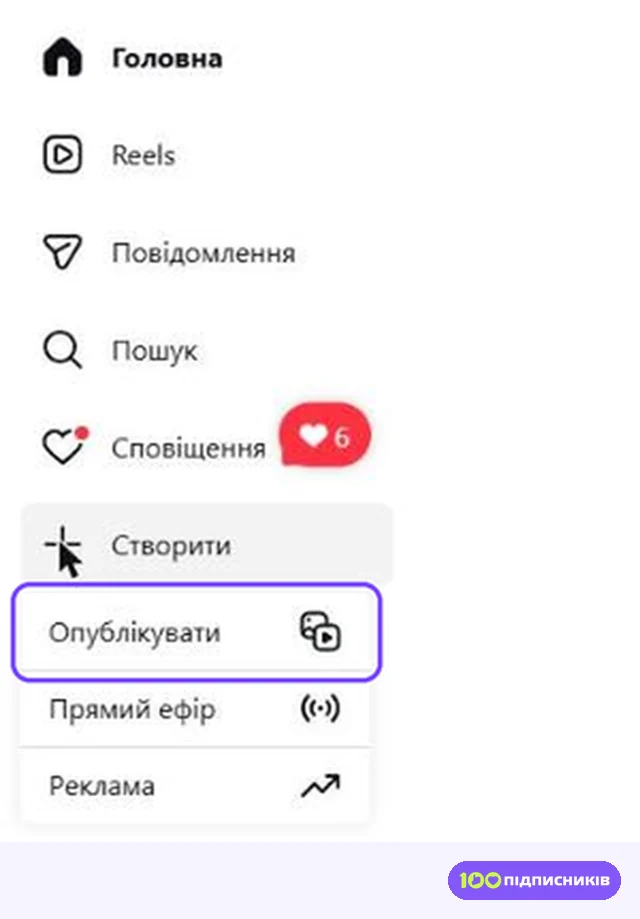
Під «Створити» ховаються три пункти. Для фото потрібен перший, «Опублікувати». - Виберіть фото. Можна перетягнути файли мишею прямо у вікно або натиснути «Вибрати з комп'ютера» і знайти їх у папці. Щоб одразу зробити карусель, виділіть кілька файлів, затиснувши Ctrl (на Mac Cmd).
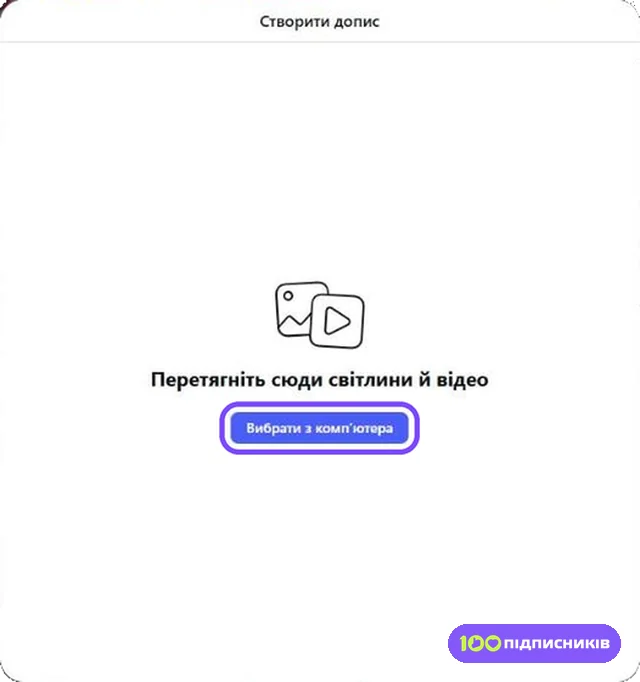
Файли можна просто перетягнути з папки у це вікно. - Оберіть формат кадру. У вікні «Обітнути» натисніть значок рамки в лівому нижньому куті. З'являться «Оригінал», «1:1», «4:5» і «16:9». Поруч лупа: вона наближає фото, а сам кадр можна посунути мишею.
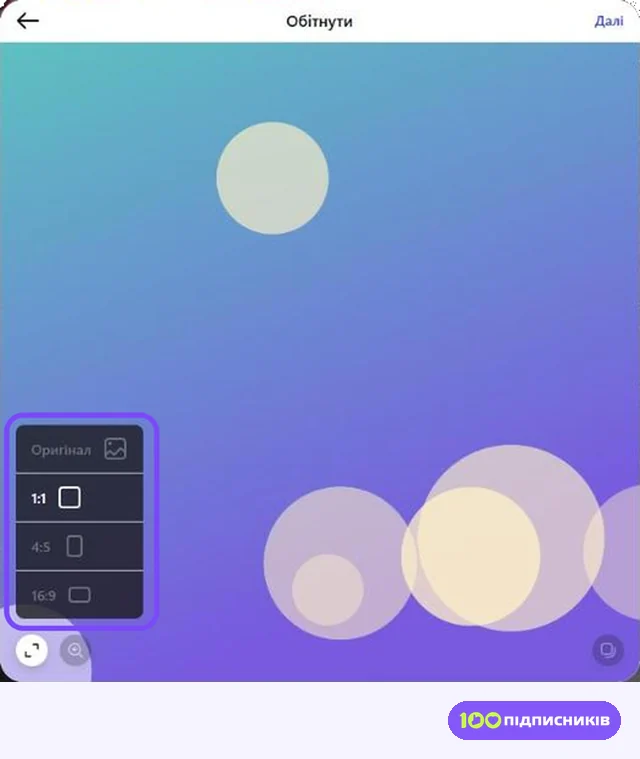
Окремої кнопки 3:4 тут немає, але вертикальне фото 3:4 з «Оригінал» так і лишається 3:4. - Додайте ще фото, якщо потрібна карусель. У правому нижньому куті того ж вікна є значок з двома квадратиками. Він відкриває стрічку мініатюр, а плюс у ній додає нові файли. Порядок міняють, перетягуючи мініатюри, а хрестик прибирає зайве фото.
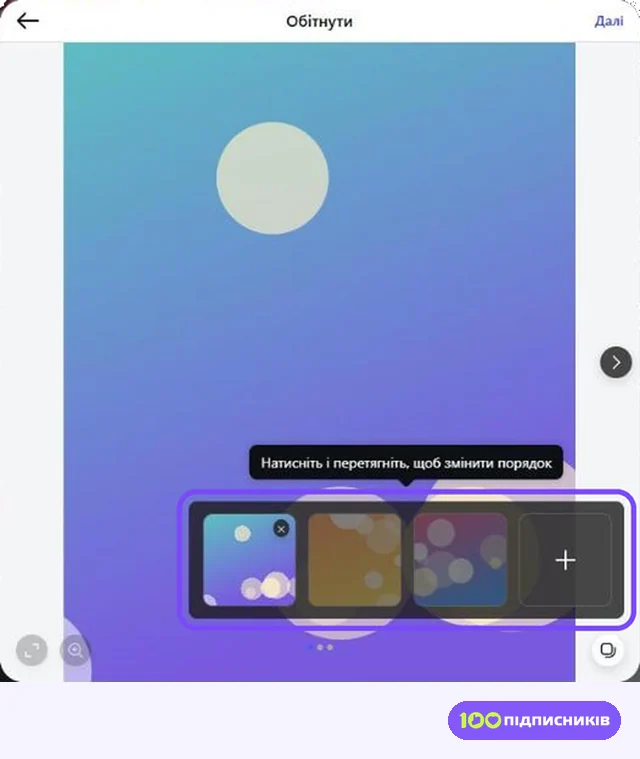
Три фото в каруселі. Плюсом праворуч додаються наступні, до 20 штук. - Натисніть «Далі» і за бажанням накладіть фільтр. Вікно «Редагувати» має дві вкладки: «Фільтри» і «Корегування» (повзунки «Яскравість», «Контрастність», «Затемнення», «Насиченість», «Температура» і «Віньєтка»). Якщо фото вже оброблене, просто знову натисніть «Далі».
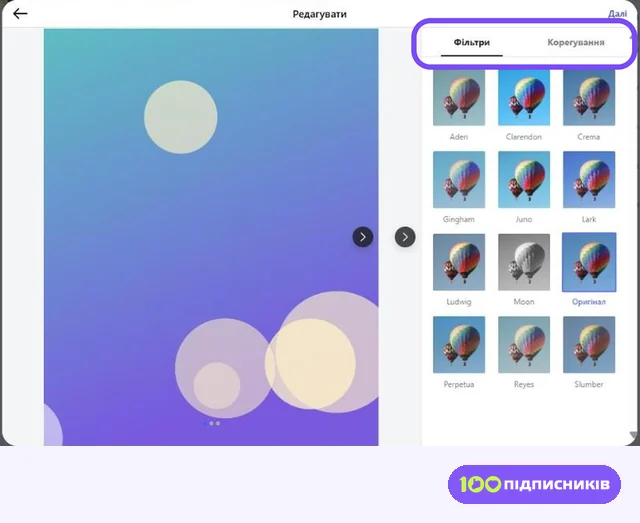
На сайті 11 фільтрів. «Оригінал» означає без фільтра. - Напишіть підпис. У полі вміщається 2200 символів, лічильник видно під текстом. Нижче можна додати місце і співавторів, а щоб позначити людей, клацніть на саме фото.
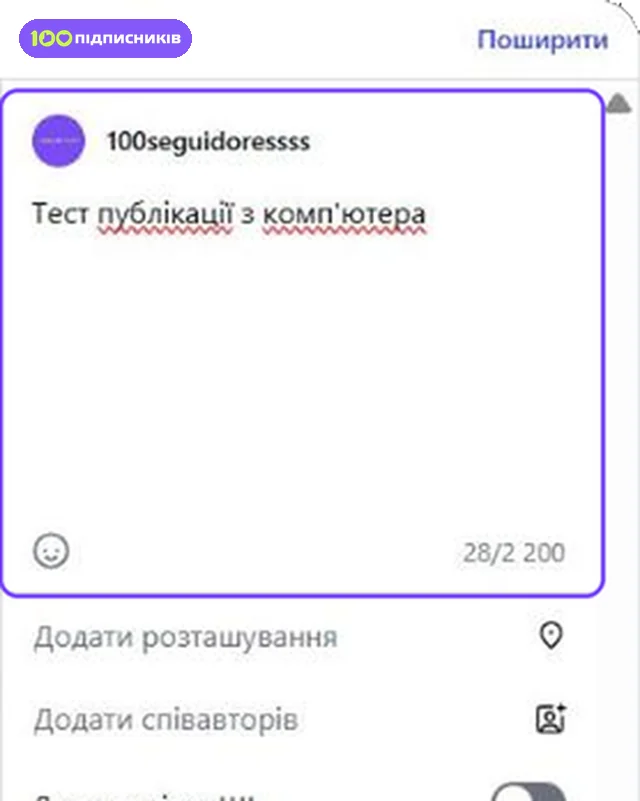
Лічильник показує, скільки символів уже набрано з 2200. - Натисніть «Поширити». Кнопка вгорі праворуч. Мої три фото завантажувалися секунд 15-20, а потім з'явилося «Ваш допис поширено.» і кнопка «Готово».
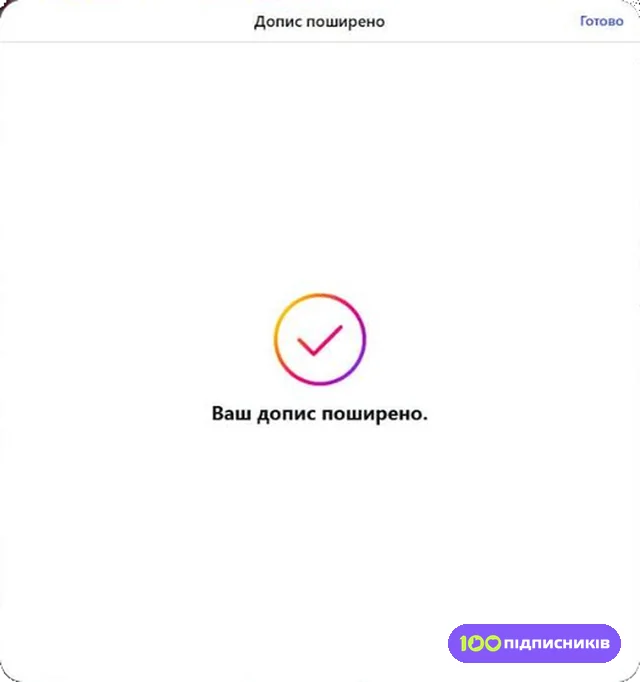
Після «Готово» допис уже стоїть у профілі першим.
Про сам текст під фото є окрема стаття: що написати під фото в Інстаграмі.
Що ще є у вікні з підписом
Під полем підпису є ще кілька корисних пунктів.
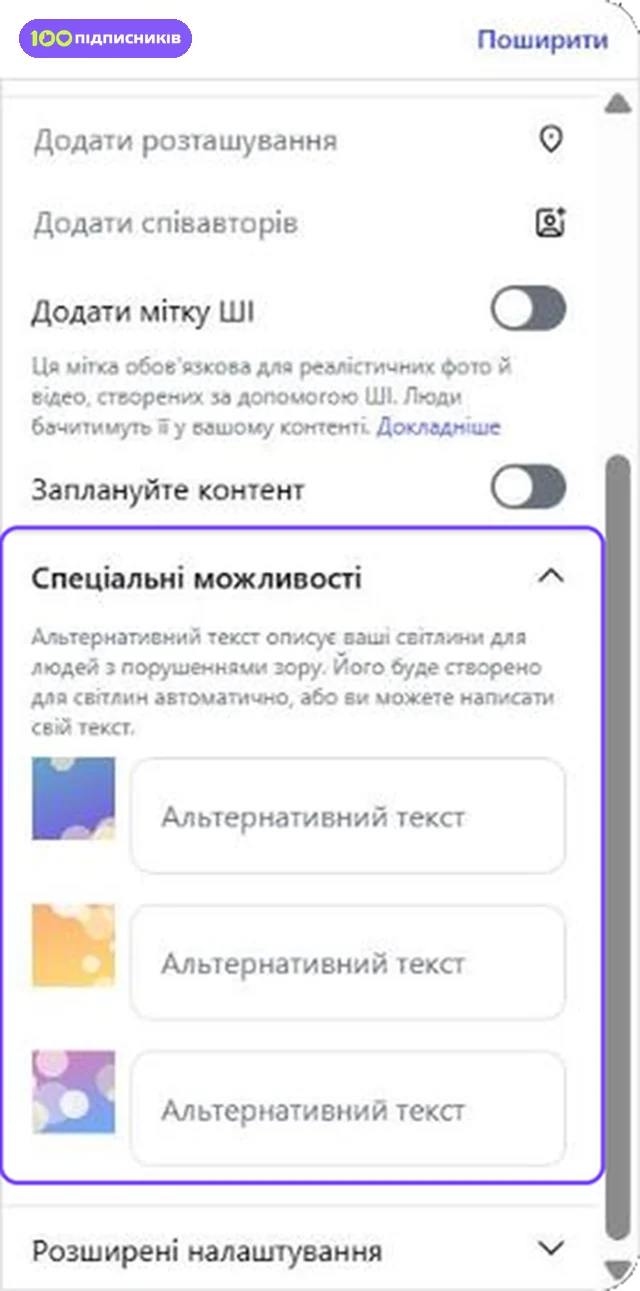
- «Додати мітку ШІ». Як пише підказка під перемикачем, мітка обов'язкова для реалістичних фото і відео, створених за допомогою ШІ.
- «Заплануйте контент». Про нього розділ нижче.
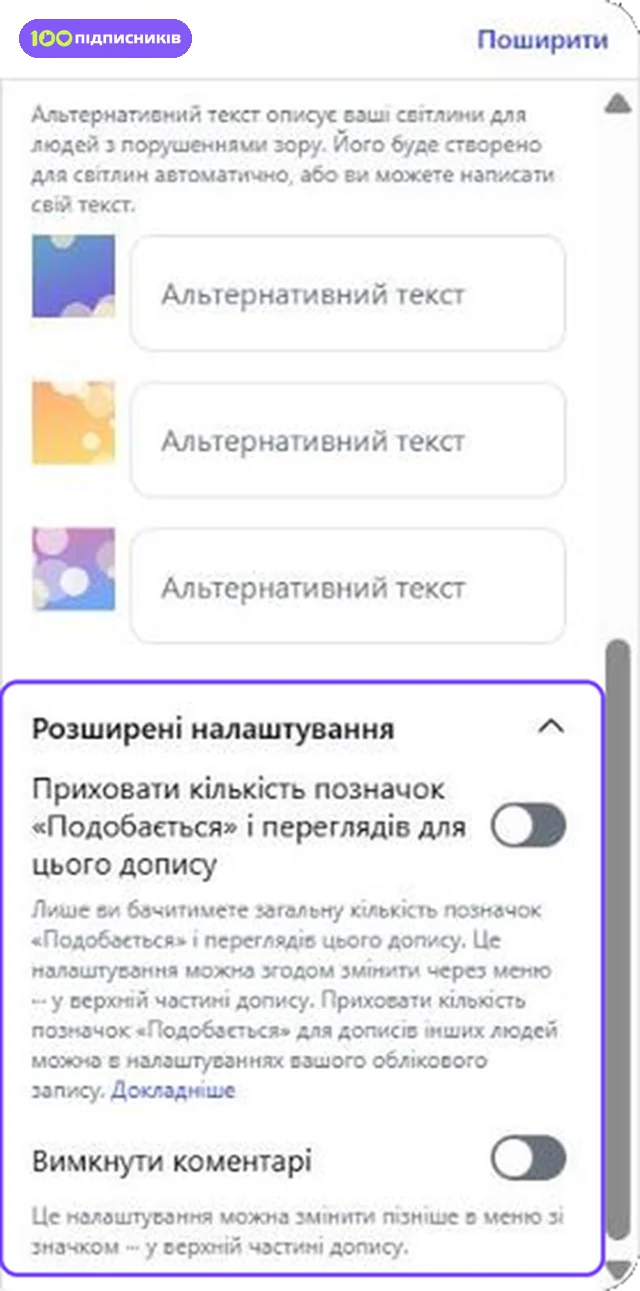
- «Спеціальні можливості». Тут окреме поле «Альтернативний текст» для кожного фото каруселі. Цей текст читають програми озвучення для людей з порушеннями зору. Якщо поле лишити порожнім, Інстаграм складе опис сам.
- «Розширені налаштування». Два перемикачі: приховати кількість позначок «Подобається» і переглядів цього допису та «Вимкнути коментарі». Обидва можна змінити і після публікації через «…» над дописом.
Як запланувати допис з комп'ютера
У старих інструкціях пишуть, що з браузера планувати не можна і для цього потрібні сторонні сервіси. Зараз це не так. У вікні з підписом є перемикач «Заплануйте контент». Коли його ввімкнути, з'являються поля «Дата» і «Час», а кнопка «Поширити» вгорі змінюється на «Запланувати».
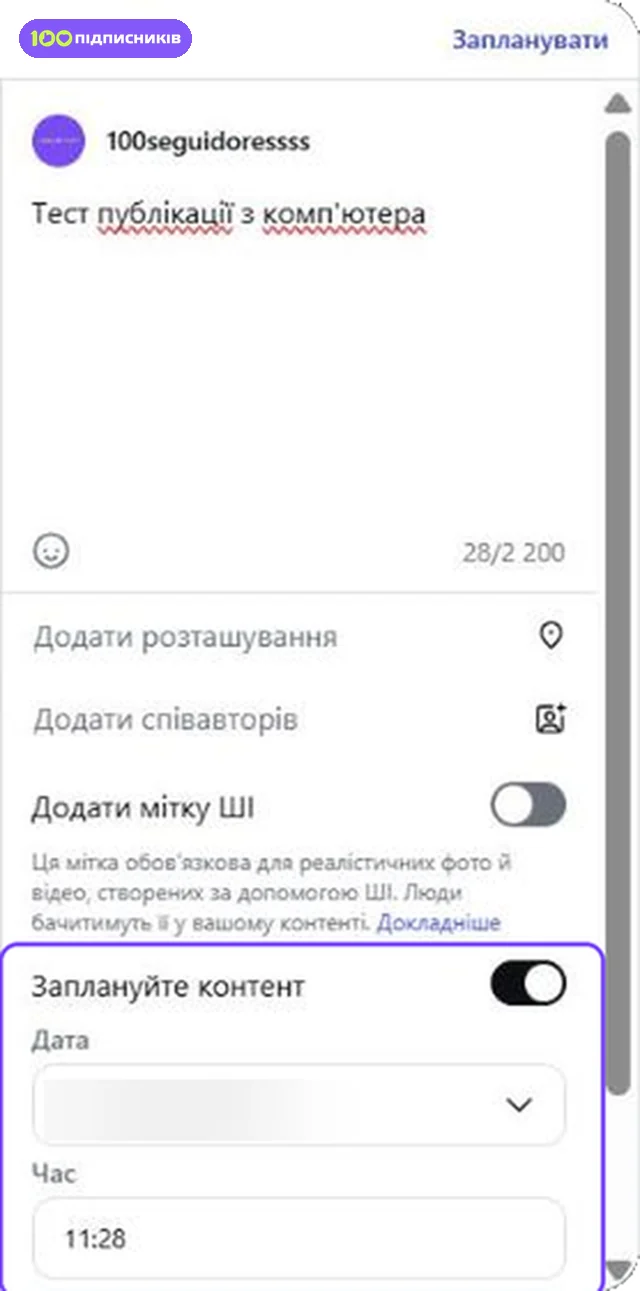
Я перемикач подивилася і вимкнула, допис вийшов одразу. Календар у полі «Дата» пускав мене на 30 днів уперед: 24 листопада останнім доступним днем було 23 грудня. За довідкою Інстаграму, планування є тільки в професійних акаунтах (автор або бізнес), до 25 дописів на день. Мій тестовий акаунт професійний, тому перемикач у мене був. В особистому акаунті його може не бути, тоді акаунт можна перемкнути на професійний у налаштуваннях. Коли саме ставити допис, я розбирала в статті про найкращий час для публікації.
Як відредагувати або видалити допис з комп'ютера
Відкрийте допис у своєму профілі і натисніть «…» над ним праворуч.
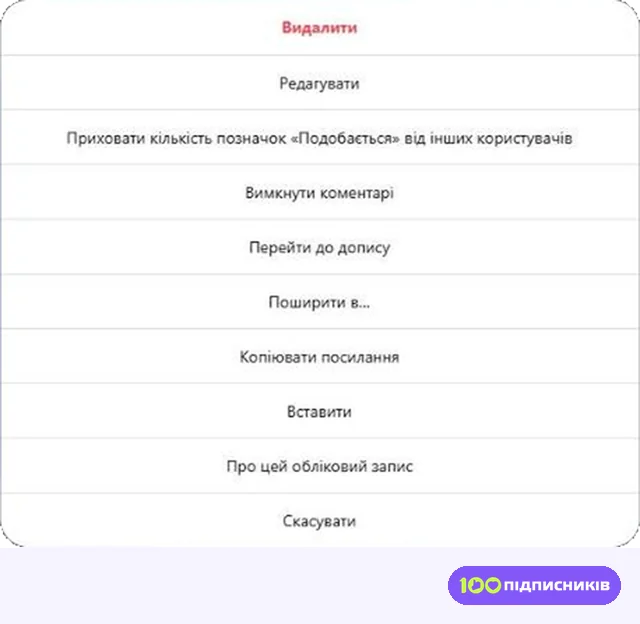
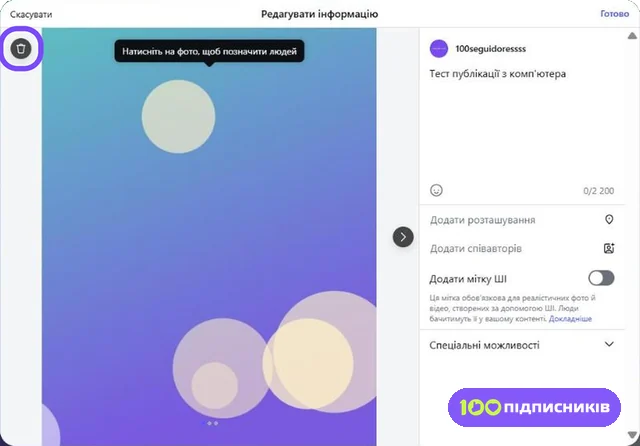
- «Редагувати» відкриває вікно «Редагувати інформацію». Там можна змінити підпис, місце, співавторів, мітку ШІ й альтернативний текст. Значок кошика в куті фото прибирає це фото з каруселі. Обрізку і фільтр після публікації змінити не можна, а додати в карусель нове фото теж не вийде: так пише і довідка про каруселі.
- «Видалити» відкриває питання «Видалити допис?». Коли підтвердите «Видалити», Інстаграм одразу повертає в профіль. За оголошенням Інстаграму, видалені дописи ще 30 днів лежать у застосунку в розділі нещодавно видаленого, звідти їх можна відновити.
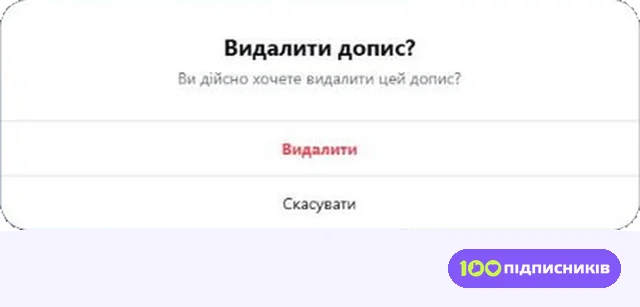
Архіву в меню допису на сайті немає. Щоб сховати допис, не видаляючи його, заархівуйте його в застосунку на телефоні.
Що з комп'ютера зробити не вийде
| Що | З браузера |
|---|---|
| Фото і карусель до 20 файлів | Так |
| Відкласти публікацію | Так, у професійних акаунтах |
| Редагувати підпис, видалити допис | Так |
| Рілс | Так, за довідкою (нижче) |
| Сторіс | Ні |
| Музика в дописі | Ні, у вікні створення такого пункту немає |
| Формат 3:4 | Окремої кнопки немає, але фото 3:4 з «Оригінал» лишається 3:4 |
| Архівувати допис | Ні, тільки з телефона |
Рілс. Відео вантажиться через ту саму кнопку «Опублікувати». За довідкою Інстаграму, з комп'ютера можна вибрати обкладинку («Світлина обкладинки»), обрізати початок і кінець і викласти ролик тривалістю до 20 хв. Сама довідка уточнює, що функція рілс доступна не всім, а рілс довші за 3 хв, за Інстаграмом, не показують новій аудиторії. Відео я з сайту не публікувала, тому тут переказую довідку. Поле вибору файлів на сайті приймає mp4 і mov.
Сторіс. У меню «Створити» на сайті сторіс немає, і довідка пише прямо: ця функція недоступна на комп'ютерах. На YouTube ще показують обхід через «мобільний режим» в інструментах розробника браузера (англомовне відео 2026 року), але в коментарях під такими роликами пишуть, що так виходить викласти хіба що фото, а сайт іноді просить повернути пристрій. Для професійних акаунтів у Meta є окремий сервіс Meta Business Suite. За описами і відеоінструкціями, через нього публікують і сторіс з комп'ютера, але я його не перевіряла: це вже інша програма з власним входом.
У Microsoft Store є і застосунок Instagram для Windows від самого Інстаграму. Насправді це той самий сайт в окремому вікні, тож можливості ті самі. Як його встановити, розповідаю в статті як завантажити Інстаграм на комп'ютер.
Як підготувати фото, щоб воно не обрізалося
Інстаграм обрізає те, що не вміщається у вибраний формат, тому краще підготувати кадр заздалегідь:
- Вертикальне фото зручно робити 4:5 (1080×1350 пікселів) або 3:4 (1080×1440) і викладати з «Оригінал». Так воно займає в стрічці більше місця, ніж квадрат.
- Квадрат 1080×1080 підходить для будь-якої сітки.
- Профіль зараз показує пости вертикальними плитками 3:4. Квадрат і навіть 4:5 у сітці профілю трохи обрізаються з боків, тож важливе в кадрі тримайте ближче до центру.
- Карусель має один формат на всі фото. Якщо в першому кадрі вибрали 4:5, решта теж стануть 4:5.
Поле вибору файлів приймає JPEG, PNG, HEIC, HEIF і AVIF. Якщо Інстаграм все одно пише про помилку, найпростіше перезберегти фото в JPEG будь-яким редактором і спробувати ще раз.
Якщо фото не викладається
На Reddit найчастіше скаржаться на сірий екран з написом «Something went wrong» одразу після вибору фото (ось один такий випадок). Що радять люди і що їм допомагало:
- оновити сторінку або вийти з акаунта і зайти знову;
- спробувати інший браузер;
- перезберегти файл у JPEG і спершу викласти одне просте фото без підпису;
- почекати: деякі такі збої бувають на боці Інстаграму і минають самі.
Якщо не бачите кнопки «Створити», подивіться вниз екрана або розширте вікно браузера. Я звузила вікно, і сайт перейшов на мобільний вигляд: лівого меню не стало, а плюс для нового допису опинився посередині нижньої панелі.
Коли пост уже в стрічці і хочеться, щоб його помітили, новому допису можна додати лайків: допис, на який уже відгукнулися, люди охочіше відкривають і дочитують.
Часті запитання
Так. На instagram.com у лівому меню натисніть «Створити» → «Опублікувати» → «Вибрати з комп'ютера». Далі вибір формату, фільтри, підпис і «Поширити». Розширення і програми не потрібні.
До 20 фото і відео. У вікні «Обітнути» натисніть значок з двома квадратиками в правому нижньому куті і додайте файли плюсом. Порядок міняють перетягуванням.
Через сайт instagram.com ні: у меню «Створити» сторіс немає, а довідка Інстаграму пише, що на комп'ютерах ця функція недоступна. Для професійних акаунтів є Meta Business Suite, через нього, за описами, сторіс з комп'ютера викладати можна.
За довідкою Інстаграму, так: відео завантажується тією ж кнопкою «Опублікувати», можна вибрати обкладинку й обрізати ролик тривалістю до 20 хв. Довідка уточнює, що рілс доступні не всім.
У вікні з підписом увімкніть «Заплануйте контент», виберіть дату і час і натисніть «Запланувати». Перемикач є в професійних акаунтах, календар на сайті пускав на 30 днів уперед.
Відкрийте допис, натисніть «…» над ним → «Видалити» і підтвердіть ще раз «Видалити». Щоб прибрати одне фото з каруселі, у «Редагувати» натисніть кошик на цьому фото.
Сайт пропонує «Оригінал», 1:1, 4:5 і 16:9, а сітка профілю показує пости плитками 3:4. Вертикальне фото 3:4 викладайте з «Оригінал», 4:5 (1080×1350) теж підходить, а головне в кадрі тримайте ближче до центру.
У вікні створення допису на сайті пункту з музикою немає. Музику додають з телефона.
Найчастіше вікно браузера вузьке, і сайт перейшов на мобільний вигляд: тоді плюс для нового допису стоїть посередині нижньої панелі. Або розширте вікно, і «Створити» з'явиться в лівому меню.