Instagram
 TikTok
 YouTube
 Telegram
 Threads
 Facebook
 Twitch
 Spotify
 Twitter

На якому телефоні робите?
Залишу в статті тільки ваші кроки й скриншоти.
Викласти відео в Тік Ток нескладно. Складніше налаштувати публікацію так, щоб ролик побачила потрібна аудиторія, а його якість не погіршилася. Я протестувала публікацію на Android та iPhone, пройшла всі етапи й зафіксувала нюанси, на які варто звернути увагу. Зокрема, перевірила налаштування видимості та випадки, коли Тік Ток автоматично обрізає відео.
- Android: «+» внизу по центру → квадратик галереї зліва внизу → відео → «Далі» → «Далі» → «Опублікувати».
- iPhone: «+» внизу по центру → квадратик галереї зліва внизу → відео → галочка вгорі → «Далі» → «Опублікувати».
- Перед «Опублікувати» гляньте на рядок видимості: у мене на обох телефонах для нового ролика знову стояло «всі», хоча попередній я виклала тільки для себе.
- Якість: «Додаткові опції» → «Дозволити публікації у високій якості». У мене перемикач був увімкнений на обох телефонах.
- На Android Тік Ток узяв з галереї файл на 61 хв, але без попередження обрізав його до 1:00:00. За довідкою, з телефона можна до 60 хв.
- Відкласти ролик на потім можна кнопкою «Чернетки». Запланувати на певний час можна на сайті, в TikTok Studio: «Коли опублікувати» → «Пізніше» (для «Тільки я» не працює). У застосунку такого пункту я не знайшла.
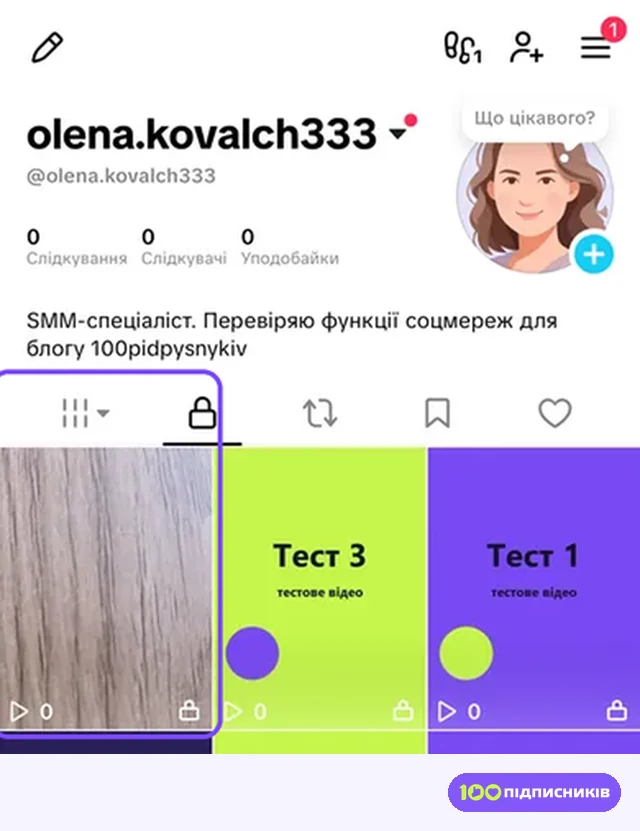
Ролик з'являється у вашому профілі. За довідкою Тік Тока, у першій вкладці профілю видно тільки відео для всіх, а відео з «Тільки я» стоїть у вкладці із замком. Так виглядав мій тестовий ролик з «Тільки я» одразу після публікації на iPhone: він перший.
Як завантажити відео в Тік Ток з телефона
- Натисніть «+» внизу по центру. Відкриється камера.
- Торкніться квадратика з картинкою зліва внизу, поруч із написом «КАМЕРА».
- Відкриється галерея Тік Тока. Угорі можна змінити альбом (за замовчуванням «Останні»), а вкладками «Усі», «Відео» і «Фото» можна залишити тільки потрібні файли. Торкніться відео (на кожному видно тривалість): відкриється перегляд з кнопками «Вибрати», «Автомонтаж» і «Далі».
- Натисніть «Далі». Відкриється редактор з музикою, текстом, стікерами й фільтрами. Якщо нічого не змінюєте, натисніть «Далі» ще раз.
- На екрані публікації додайте опис, перевірте, хто побачить відео, і натисніть «Опублікувати».
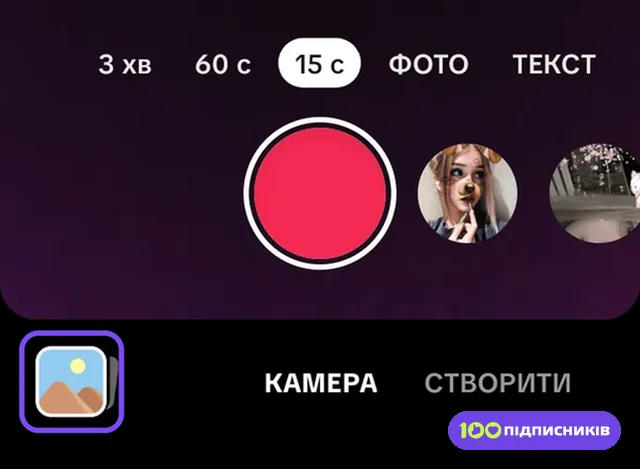
Якщо колись ви дали Тік Току доступ лише до вибраних фото, над галереєю буде банер «Зміни параметри, щоб надати доступ до всіх фото». Тоді Тік Ток показує тільки ті файли, до яких ви йому вже дали доступ. Як додати інші, розповідаю нижче, в розділі «Якщо відео не завантажується».
Після публікації ролика з «Тільки я» Тік Ток одразу відкрив мені профіль з підказкою «Дивися приватні відео у своєму профілі».
- Натисніть «+» внизу по центру. Якщо Тік Ток попросить доступ до камери й мікрофона, його можна не давати: для завантаження з галереї він не потрібен, у мене все працювало без нього.
- Торкніться квадратика з картинкою зліва внизу.
- Відкриється не галерея Тік Тока, а системне вікно iPhone «Виберіть до 35 елементів». Позначте відео й натисніть галочку вгорі праворуч.
- У редакторі натисніть «Далі».
- Додайте опис, перевірте видимість і натисніть «Опублікувати».
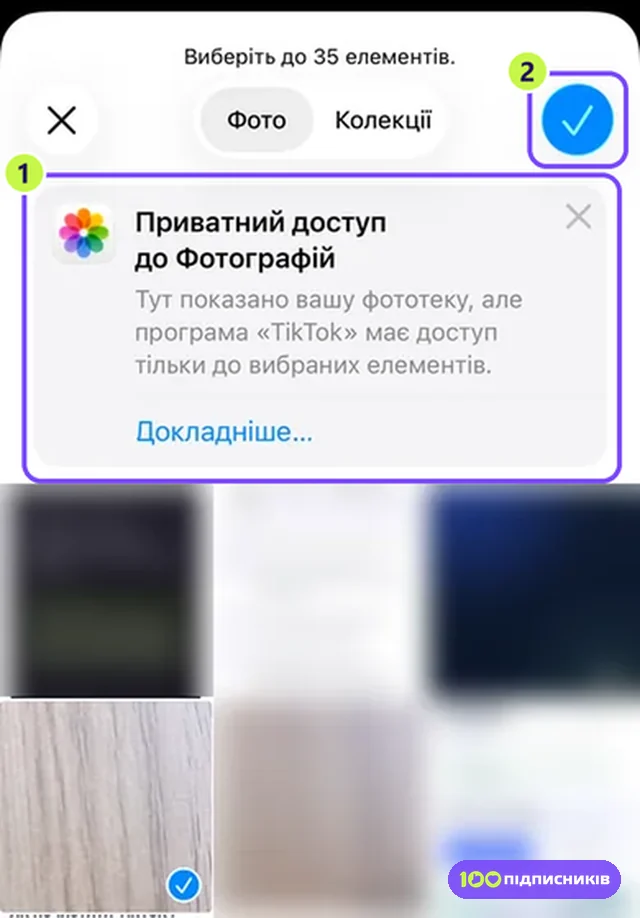
Банер «Приватний доступ до Фотографій» пояснює, як це працює: ви бачите всю фототеку, а Тік Ток отримує тільки вибрані файли. Тож окремо давати йому доступ до всіх фото не треба. Свої особисті фото на скриншоті я розмила.
Після «Опублікувати» Тік Ток на iPhone перекинув мене на вкладку «Друзі», а зліва вгорі з'явилася мініатюра з відсотками завантаження. Коли вона зникла, ролик уже був у профілі.
Унизу редактора, поруч із кнопкою «Далі», є кнопка «Твоя історія». Вона публікує ролик в історії, де він доступний протягом 24 годин, а не в стрічці профілю. Щоб опублікувати відео в профілі, натисніть «Далі».
Що налаштувати перед «Опублікувати»
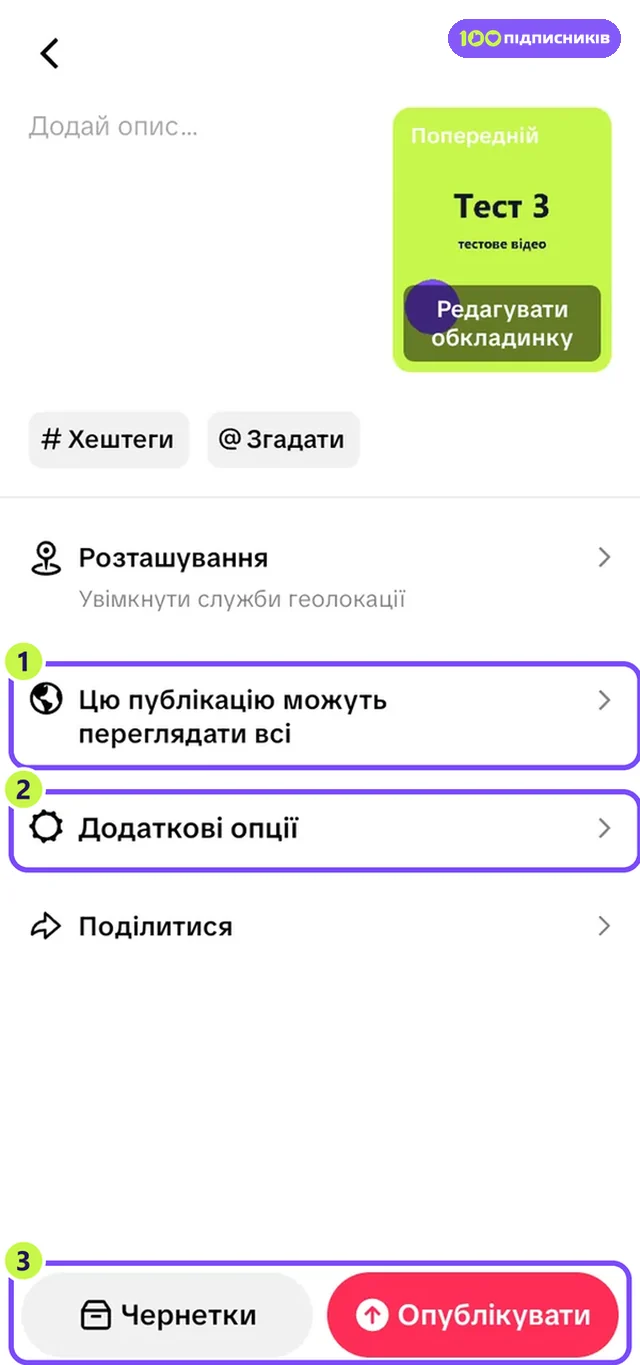
Екран публікації на Android і iPhone однаковий. Зверху вниз:
- «Додай опис…» з кнопками «# Хештеги» і «@ Згадати»;
- «Редагувати обкладинку» на мініатюрі праворуч: тут вибирають кадр з відео;
- «Розташування»;
- рядок видимості «Цю публікацію можуть переглядати всі» (1);
- «Додаткові опції» (2): коментарі, якість, копія на телефон;
- «Поділитися»: після публікації Тік Ток відкриє вибраний застосунок (на iPhone він пропонував мені WhatsApp, Facebook і SMS);
- унизу «Чернетки» і «Опублікувати» (3).
Опис і обкладинку після публікації ще можна змінити, але, як пише сам Тік Ток на екрані редагування, лише раз на день і протягом 7 днів. Саме відео вже не зміниться, тож змонтуйте все до того, як натиснете «Опублікувати». Детальніше в статті як редагувати відео в Тік Ток.
Хто побачить відео
Натисніть на рядок видимості, щоб відкрити вікно «Хто може переглядати цю публікацію». У ньому є три варіанти: «Усі», «Друзі» (користувачі, з якими ви підписані одне на одного) і «Тільки я». Якщо вибрати «Тільки я», рядок стає червоним: «Цю публікацію можеш переглядати тільки ти».
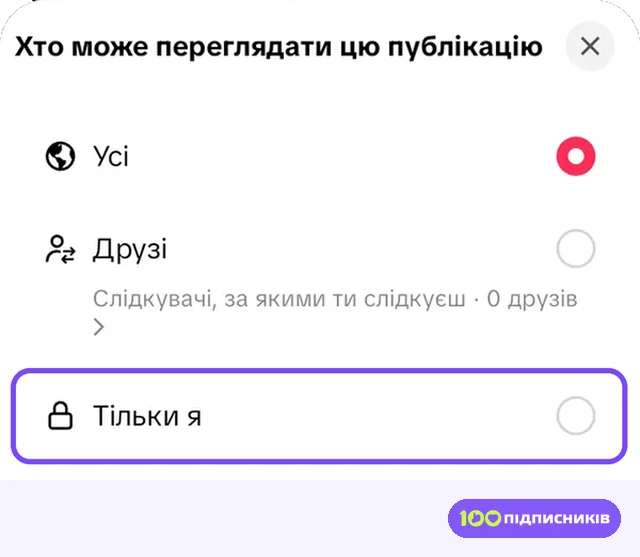
Тож не покладайтеся ні на довідку, ні на мій досвід: перед кожною публікацією дивіться на цей рядок. Якщо відео вже вийшло не з тією видимістю, її можна змінити і потім: як саме, я показала в статті як приховати відео в Тік Ток.
Висока якість та інші опції
У «Додаткових опціях» довгий список перемикачів. Ось що там було на моєму тестовому акаунті з 0 підписників. Я нічого не перемикала, тож нижче те, що стояло одразу.
| Опція | Що робить | У мене |
|---|---|---|
| Дозволити коментарі | Чи можна коментувати ролик | увімкнено |
| Дозволити використовувати контент | Інші люди можуть робити дуети, зшивання, стікери й додавати ролик в історії | увімкнено |
| Додати посилання | Посилання під відео | сіре, на тестовому акаунті недоступне |
| Вибирати мову відео | Мова для автоматичних субтитрів | мова застосунку, тільки на Android |
| Додавання позначки про тип контенту й реклама | Окреме вікно для позначки реклами | пункт зі стрілкою |
| Контент, згенерований ШІ | Позначка, що відео створене або змінене за допомогою ШІ | вимкнено |
| Автоматична перевірка авторських прав на аудіозапис | Перевіряє звук до публікації, результат показує одразу | вимкнено |
| Дозволити візуальний пошук | Ролик можуть знайти через пошук за картинкою | увімкнено |
| Дозволити публікації у високій якості | Викладає відео у вищій якості, обробка може тривати довше | увімкнено |
| Зберегти на пристрій | Після публікації кладе копію ролика в галерею телефона | на Android увімкнено, на iPhone вимкнено |
| Зберегти публікації з водяним знаком | Копія з логотипом Тік Тока | вимкнено |
| Елементи керування аудиторією | Відео тільки для тих, кому виповнилося 18 | вимкнено |
Параметри «Висока якість» і «Зберегти на пристрій» розташовані поруч, ближче до кінця списку. Якщо ввімкнути «Зберегти на пристрій», після публікації в галереї з'явиться копія відео. У мене копія тестового ролика відображалася першою в альбомі. Якщо не хочете зберігати копії відео в галереї, вимкніть цей перемикач.
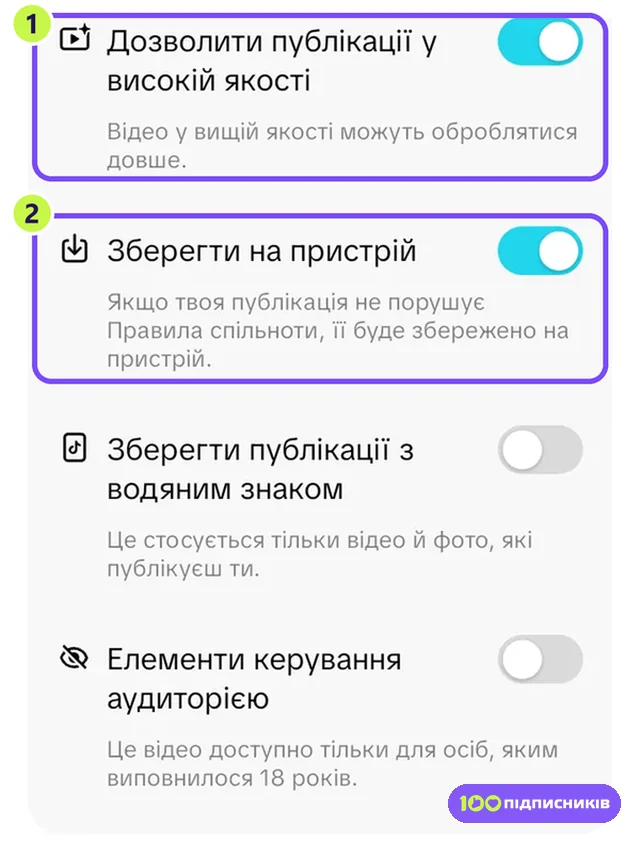
На iPhone висока якість теж була ввімкнена, а перемикач «Зберегти на пристрій» вимкнений. Рядка «Вибирати мову відео» тут у мене не було.
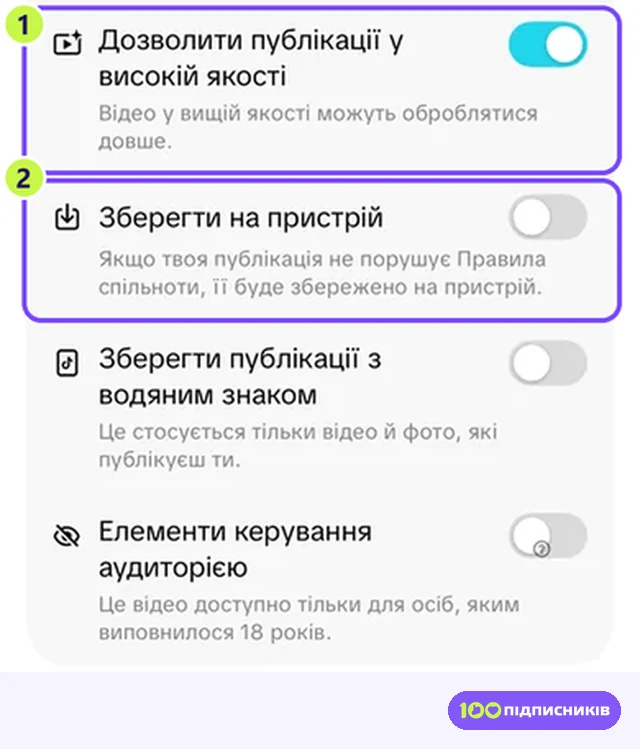
На Reddit пишуть, що на деяких Android перемикача високої якості в Тік Тоці немає. На моєму Android він був, на тому самому екрані, що й на iPhone. А у відеоінструкціях на YouTube його показують вимкненим за замовчуванням і радять вмикати вручну (ось цей момент у ролику SmartHouse). Тож у вас він може стояти не так, як у мене: якщо відео після публікації виглядає гірше, ніж у галереї, першим ділом перевірте цей рядок.
Але й увімкнений перемикач не гарантує чіткої картинки. На англомовних форумах скаржаться, що ролик розмивається навіть з високою якістю і вимкненою економією трафіку. Там же радять вимкнути й знову ввімкнути перемикач перед публікацією, але автор поради сам припускає, що це може бути самонавіювання, а тому, хто спробував, не допомогло. І ще про формат: горизонтальне відео Тік Ток у мене не обрізав, а поставив цілим по центру, з чорними смугами згори й знизу.
Як викласти кілька відео або фото
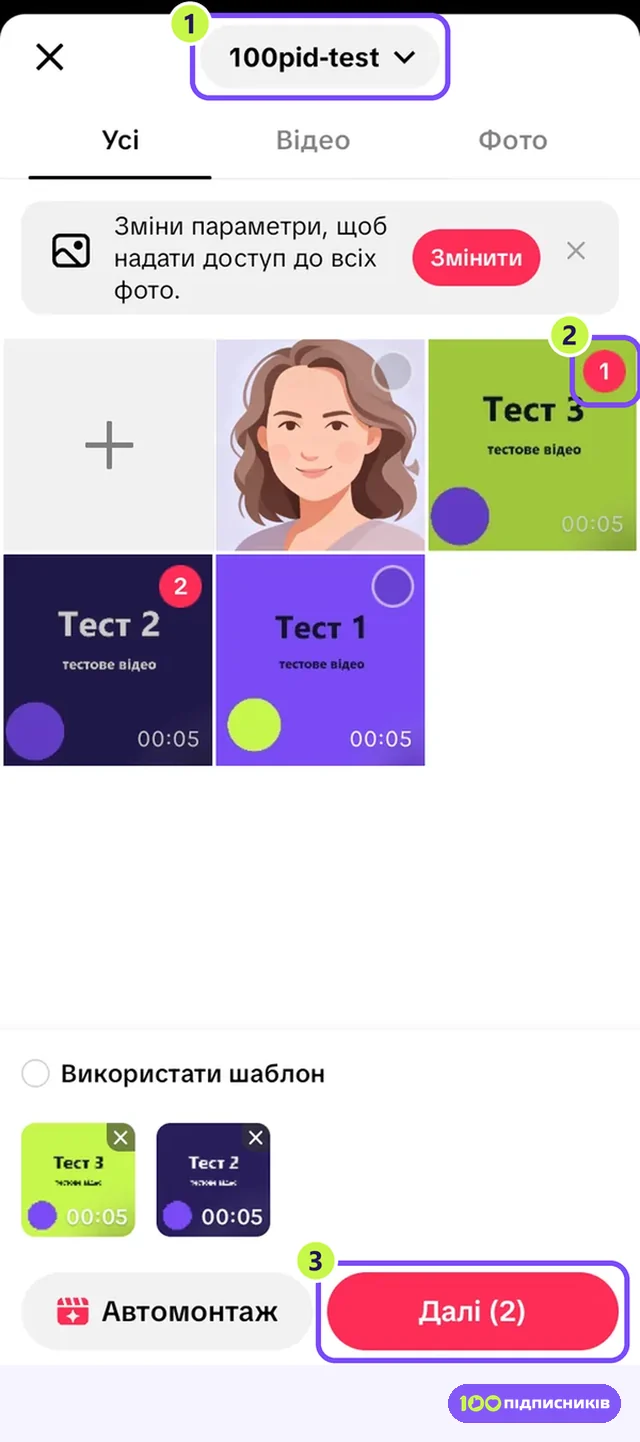
Поки нічого не вибрано, унизу галереї Тік Тока є галочка «Вибери кілька варіантів». У мене вона була ввімкнена одразу, тож досить торкатися кружечків у правому верхньому куті кожного відео по черзі (торкання самого відео відкриває перегляд, там теж є «Вибрати»). Номер на кожному показує порядок (2), а внизу з'являється смуга вибраних і кнопка «Далі (2)» (3). «Автомонтаж» і «Використати шаблон» поруч пропонують змонтувати кліпи автоматично або за шаблоном. Я їх не натискала: для звичайної склейки досить «Далі».
У системному вікні iPhone позначте кілька файлів, усього до 35. На вибраних з'являється синя галочка, порядкових номерів у мене там не було. Потім натисніть галочку вгорі праворуч.
Кілька вибраних відео Тік Ток склеює в один ролик, сам додає трек і вмикає «Аудіосинхронізацію», яка підрізає кліпи під ритм. Тож якщо потрібні окремі публікації, викладайте ролики по черзі. Як поміняти порядок, прибрати автоматичний трек і обрізати кліпи, я детально розібрала в статті як об'єднати кілька відео в Тік Ток.
Фото. На Android відкрийте в галереї Тік Тока вкладку «Фото». Якщо перед цим переключити камеру в режим «ФОТО», над фото буде підказка «Ти можеш вибрати до 35 фото». На iPhone фото вибирають у тому самому системному вікні, що й відео. Далі відкривається фоторедактор: Тік Ток сам ставить звук, праворуч «Текст», «Стікери», «Фільтри», «Обрізати», а внизу «+», щоб додати ще фото. Екран публікації для фото трохи інший: зверху поле «Додай привабливу назву», під ним поле для довгого опису, а перше фото стає обкладинкою. Решта рядків ті самі, що й для відео.
Як відкласти публікацію: чернетки
Якщо ролик ще не готовий, натисніть «Чернетки» замість «Опублікувати». На Android Тік Ток після цього перекинув мене на головну сторінку з відео, а в профілі першим квадратиком у сітці з'явилося «Чернетки: 1» з розміром файлу. Цей квадратик відкриває список чернеток, а торкання чернетки повертає ролик у редактор, звідки його можна доробити й опублікувати. Можна й просто вийти з редактора стрілкою назад вгорі ліворуч. Якщо в редакторі щось змінилося (наприклад, Тік Ток сам додав звук до кількох кліпів чи фото), він запитає, що зробити: «Скинути» чи «Зберегти чернетку». З одним відео без змін стрілка в мене просто повертала до вибору файлів, і на Android, і на iPhone.
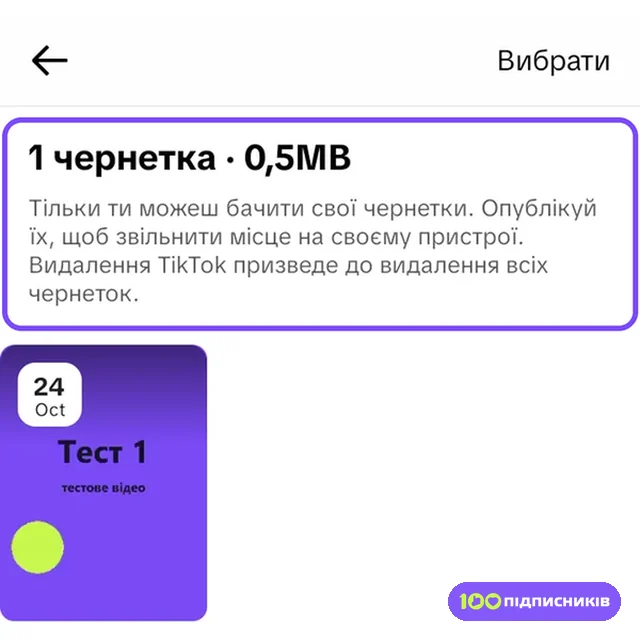
Зверніть увагу на текст над чернетками: «Видалення TikTok призведе до видалення всіх чернеток». Вони зберігаються в пам'яті телефона, а не в акаунті. Тож важливий ролик краще не тримати тільки в чернетках, а зберегти й сам файл. На iPhone чернетку я не зберігала, але кнопка «Чернетки» там є у вкладці «СТВОРИТИ» на екрані камери.
Як завантажити відео в Тік Ток з комп'ютера
З комп'ютера відео викладають на сайті tiktok.com: «Завантажити» в лівому меню відкриває TikTok Studio. Я виклала так тестовий ролик на тому самому акаунті.
- Увійдіть в акаунт на tiktok.com і натисніть «Завантажити» в лівому меню.
- Натисніть «Вибрати відео» або перетягніть файл у сіру зону.
- Заповніть «Опис» (спочатку там назва файлу) і за потреби змініть обкладинку.
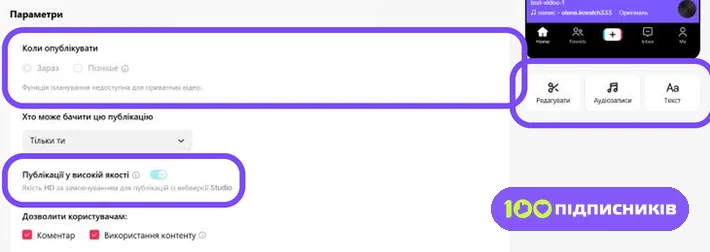
- У «Параметрах» виберіть, коли опублікувати і хто може бачити ролик.
- Натисніть «Опублікувати» внизу сторінки. Studio відкриє список публікацій, і новий ролик буде в ньому першим.
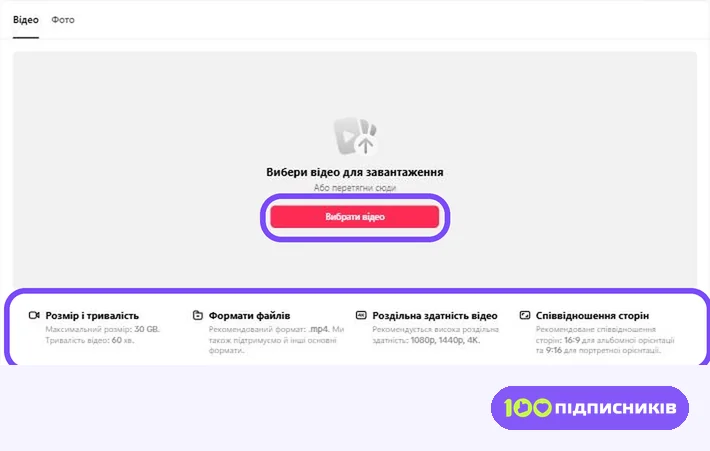
Під зоною завантаження Тік Ток пише вимоги: «Максимальний розмір: 30 GB. Тривалість відео: 60 хв.», рекомендований формат .mp4, роздільна здатність 1080p, 1440p або 4K, сторони 9:16 для вертикального відео. У довідці досі 10 ГБ і 30 хв, а на екрані більше, тож я орієнтуюся на екран.
На сайті є кілька речей, яких немає в застосунку:
- «Коли опублікувати»: «Зараз» або «Пізніше» (про планування нижче);
- «Публікації у високій якості» увімкнено одразу: «Якість HD за замовчуванням для публікацій із вебверсії Studio»;
- «Редагувати» праворуч під віконцем, де програється ролик: простий монтаж прямо в браузері, ролик можна розрізати, прибрати зайвий фрагмент, додати текст і звук;
- «Перевірка авторських прав на музику» перед публікацією.
Щойно я вибрала файл, Тік Ток запропонував «Ввімкнути автоматичну перевірку контенту?». Це налаштування всього акаунта, тож я натиснула «Скасувати»: перевірити конкретний ролик можна й перемикачами в «Результатах перевірки». Унизу сторінки, крім «Опублікувати», є «Вилучити»: вона скидає завантаження без публікації. Під час другого завантаження там з'явилася ще й кнопка чернетки.
Під однією відеоінструкцією хтось пише, що ролики, викладені з браузера, набирають 2-20 переглядів, а через «+» у застосунку хоча б 200. Перевірити це я не можу, і Тік Ток про таку різницю нічого не каже. Якщо помітите таке у себе, викладіть наступний ролик з телефона й порівняйте.
Як запланувати публікацію в Тік Ток
Пункт для планування я знайшла тільки на сайті. У застосунку на Android і iPhone пункту розкладу не було, хоча я прогорнула «Додаткові опції» до кінця. На Android меню профілю ☰ (три смужки вгорі праворуч у профілі) → «TikTok Studio» пропонує для цього окремий застосунок TikTok Studio, його я не встановлювала.
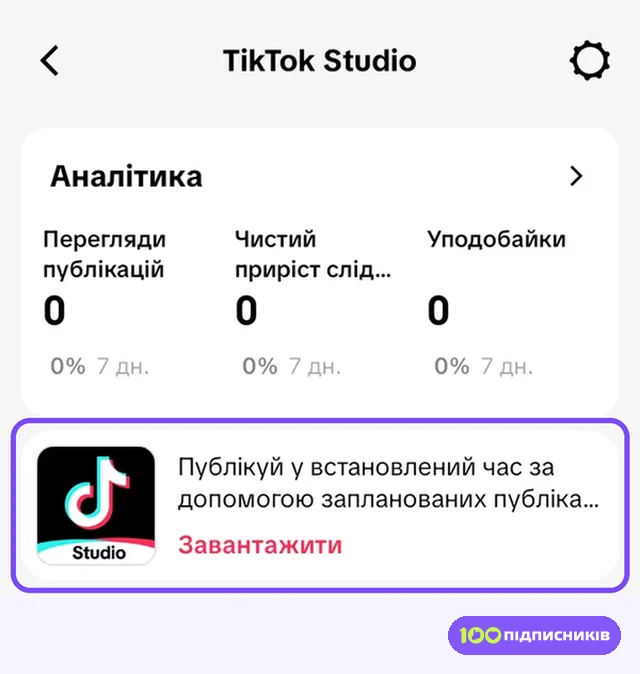
У TikTok Studio на сайті в «Параметрах» є «Коли опублікувати: Зараз / Пізніше», навіть на моєму тестовому акаунті з 0 підписників. Після «Пізніше» Тік Ток спершу питає «Дозволити зберегти відео для запланованого опублікування?»: до дати публікації відео зберігається на його серверах. Ще дві речі:
- для ролика з видимістю «Тільки ти» планування вимкнене: «Функція планування недоступна для приватних відео»;
- за англомовною довідкою Тік Тока, запланувати можна від 15 хв до 10 днів наперед, а заплановане відео не редагується, тільки видаляється.
Календар з датами я не відкривала: для цього довелося б погодитися на збереження і поставити в розклад відео для всіх.
Яке відео можна завантажити: тривалість і розмір
Деякі цифри я перевірила сама: на екрані камери, на сторінці завантаження на сайті і тестовими файлами на 11 і 61 хв у редакторі. Решту взяла з англомовної довідки Тік Тока.
| Що | Скільки | Звідки |
|---|---|---|
| Відео з галереї телефона | до 60 хв: файл на 11 хв редактор узяв цілим, файл на 61 хв Тік Ток обрізав до 1:00:00 | довідка, перевірила на Android |
| Запис камерою Тік Тока | за довідкою до 10 хв; на iPhone найдовший режим «10 хв», на Android у мене «3 хв» | довідка, екран камери |
| Фото в одній публікації | до 35 | екран вибору |
| З комп'ютера | до 60 хв і 30 GB, рекомендовано .mp4 | сторінка завантаження (у довідці ще 30 хв і 10 ГБ) |
| Розмір файлу з телефона | Тік Ток не називає | довідка |
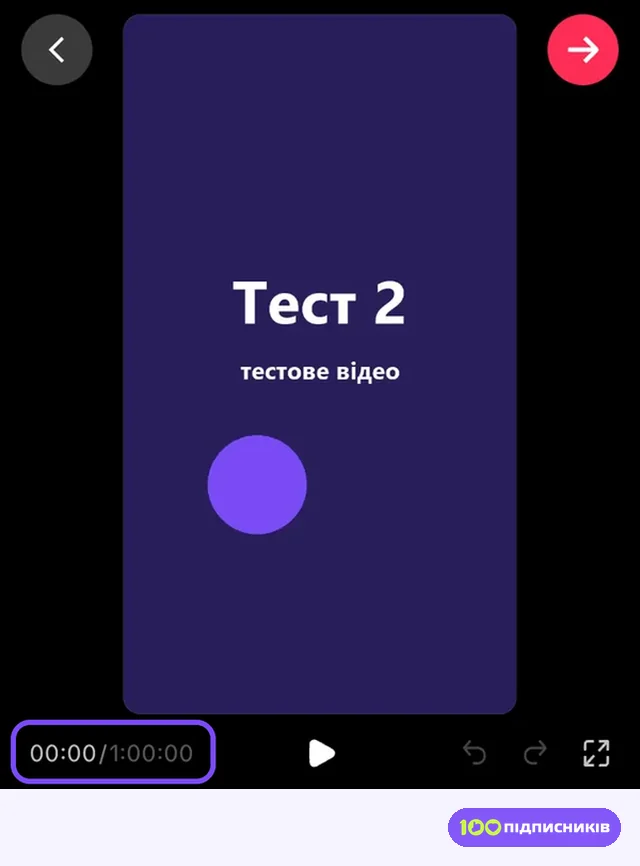
Тік Ток ніяк не попередив про обрізання відео, а просто відрізав усе, що було після першої години. Тому, якщо ролик довший за годину, розділіть його на частини заздалегідь. У довідці зазначено й іншу причину обрізання відео. Якщо вибрати звук перед завантаженням ролика, його тривалість залежатиме від довжини звукової доріжки. Водночас у чинній довідці немає конкретних обмежень розміру на кшталт «287 МБ», які згадують в інших статтях.
Якщо відео не завантажується
| Що сталося | Що робити |
|---|---|
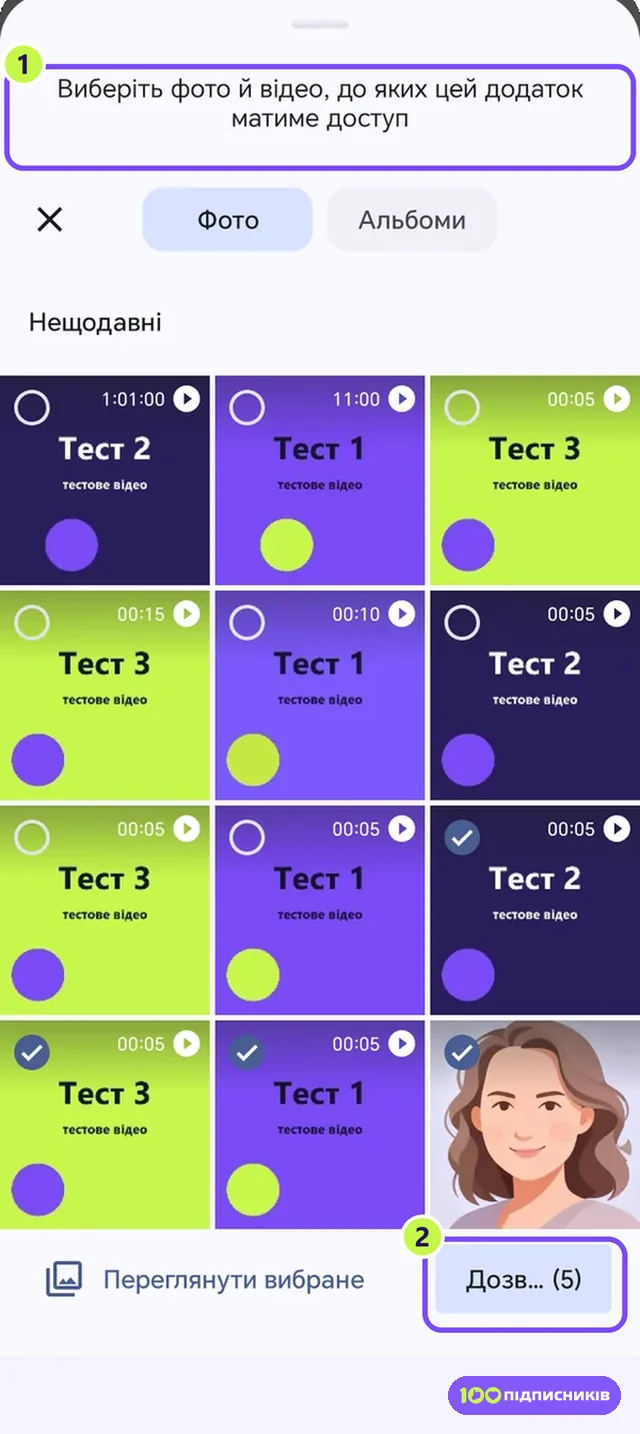
| Тік Ток не бачить відео в галереї (Android) | У нього доступ лише до вибраних файлів. Торкніться плитки «+» (вона перша в галереї), позначте відео у вікні «Виберіть фото й відео, до яких цей додаток матиме доступ» і натисніть «Дозволити». Або натисніть «Змінити» в банері: відкриються налаштування телефона, де можна дати доступ до всіх фото. |
| Відео не видно у вікні iPhone | Унизу вікна є пошук (лупа), а вкладка «Колекції» показує альбоми. |
| Довге відео обрізалося | З телефона максимум 60 хв, решту Тік Ток відрізає. Ще перевірте, чи не вибрали ви звук раніше, ніж відео: тоді тривалість дорівнює довжині звуку. |
| Відео вийшло, а його ніхто не бачить | Перевірте видимість: ролик з «Тільки я» видно лише у вкладці із замком у профілі. |
| Завантаження зависло або обривається | За довідкою: перемкніть Wi-Fi на мобільний інтернет або навпаки, очистіть кеш («Параметри й конфіденційність» → «Вивільнити простір»), перезапустіть Тік Ток і телефон, оновіть застосунок. |
| Після публікації якість гірша | Перевірте перемикач «Дозволити публікації у високій якості» в «Додаткових опціях», поки ролик ще не вийшов. Таке відео Тік Ток обробляє довше. |
| У галереї з'явилися копії роликів | Їх додає перемикач «Зберегти на пристрій» у «Додаткових опціях». На Android у мене він був увімкнений. |
А якщо хочеться, щоб новий ролик швидше набрав перші перегляди, їх можна замовити для відео в нас.
FAQ
«+» внизу по центру → квадратик галереї зліва внизу → відео → «Далі» → «Далі» → «Опублікувати». На iPhone замість галереї Тік Тока відкривається системне вікно вибору фото: позначте в ньому відео й натисніть галочку вгорі.
За довідкою, з телефона до 60 хв. На Android мій тестовий файл на 61 хв Тік Ток без попередження обрізав до 1:00:00, а файл на 11 хв узяв цілим. На сайті, на сторінці завантаження TikTok Studio, написано: до 60 хв і 30 GB.
На екрані публікації відкрийте «Додаткові опції» і перевірте перемикач «Дозволити публікації у високій якості». У мене він був увімкнений на Android і на iPhone. Тік Ток попереджає, що таке відео може оброблятися довше.
Перевірте видимість: ролик з «Тільки я» видно лише у вкладці із замком у вашому профілі. Перед кожною публікацією дивіться на рядок «Цю публікацію можуть переглядати…»: у мене для нового відео там знову стояло «всі».
У застосунку пункту розкладу я не знайшла: на Android Тік Ток пропонує для цього окремий застосунок TikTok Studio. На сайті, в TikTok Studio, є «Коли опублікувати» → «Пізніше», навіть на акаунті з 0 підписників, але не для відео з «Тільки ти». За довідкою, наперед можна до 10 днів.
Так, до 35 фото в одній публікації. На Android це вкладка «Фото» в галереї Тік Тока, на iPhone те саме системне вікно, що й для відео. Тік Ток сам додасть звук, а на екрані публікації з'явиться поле для назви.
На tiktok.com натисніть «Завантажити» в лівому меню, потім «Вибрати відео» або перетягніть файл, заповніть опис і натисніть «Опублікувати». На сайті є й простий монтаж: кнопка «Редагувати» під віконцем, де програється ролик.