Instagram
 TikTok
 YouTube
 Telegram
 Threads
 Facebook
 Twitch
 Spotify
 Twitter

На якому телефоні робите?
Залишу в статті тільки ваші кроки й скриншоти.
Після публікації в Тік Тоці можна змінити тільки опис і обкладинку — раз на день протягом 7 днів. Усе інше, від обрізки до музики, робиться до кнопки «Опублікувати». Розбираю обидва випадки на своєму тестовому акаунті.
- Вже опубліковане відео: «Поділитися» → «Редагувати публікацію». Можна змінити опис, обкладинку, хештеги, згадки й розташування.
- Опис і обкладинку можна міняти раз на день і тільки протягом 7 днів після публікації.
- Кадри, звук і ефекти після публікації не змінюються. Для цього ролик доведеться викласти заново.
- До публікації інструменти на правій панелі редактора: «Редагувати», «Текст», «Фільтри», «Стікери», «Голос», «Підписи».
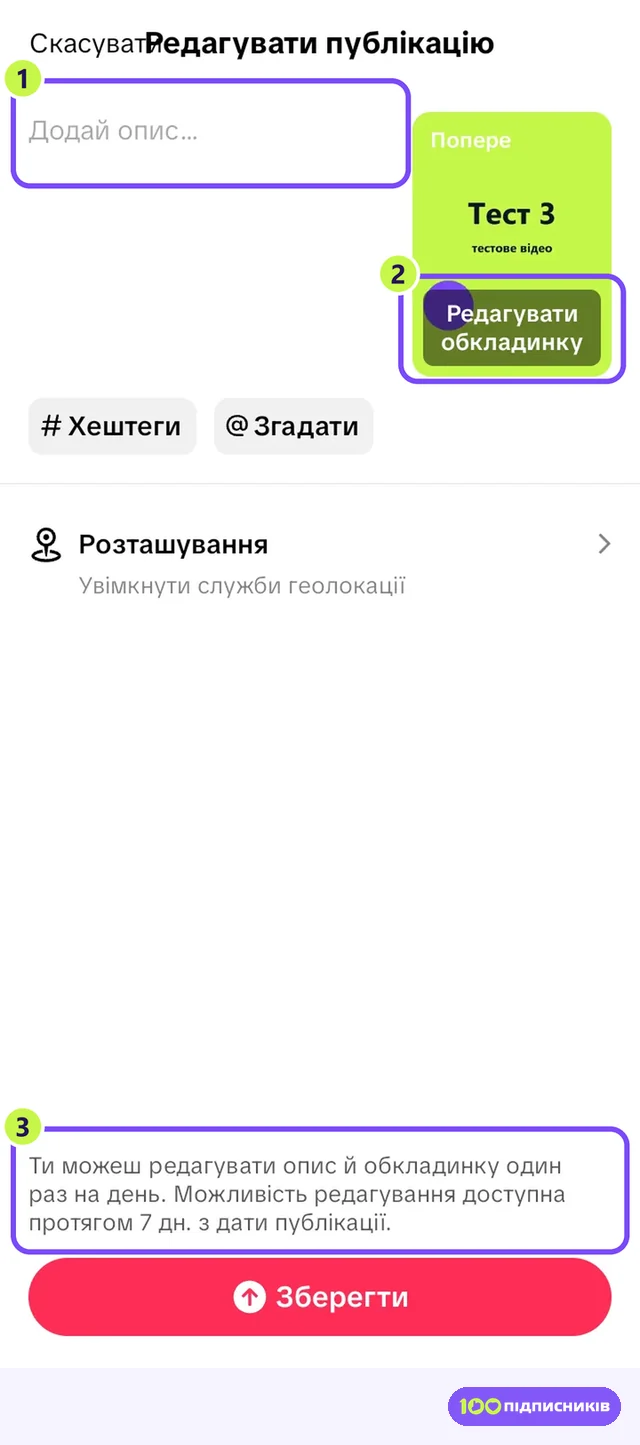
Новий опис чи обкладинка з'являється у вже викладеному ролику, а саме відео залишається тим самим. Я змінила опис тестового відео на «Test edit», і після «Зберегти» він одразу з'явився в налаштуваннях ролика (Тік Ток сам зробив першу літеру великою).
Як редагувати відео в Тік Ток після публікації
- Відкрийте профіль і торкніться потрібного відео.
- Натисніть кнопку «Поділитися»: це вигнута стрілка в стовпчику значків праворуч на відео, нижче сердечка. У схованого ролика (під ним написано «Приватно») вона виглядає як три крапки «•••».
- Проведіть пальцем по нижньому ряду кнопок справа наліво: з-за правого краю з'являться ще кнопки. «Редагувати публікацію» стоїть шостою, одразу після «Швидкість відтворення». Далі в ряду ще «Конфіденційність», «Видалити» та інші кнопки.
- Змініть опис, додайте хештеги через «# Хештеги» або людей через «@ Згадати». Щоб змінити кадр на обкладинці, натисніть «Редагувати обкладинку».
- Натисніть «Зберегти».
Унизу екрана Тік Ток зазначає обмеження: опис і обкладинку можна редагувати раз на день і лише протягом 7 днів після публікації. Після того як я зберегла новий опис, пункт «Редагувати публікацію» з ряду «Поділитися» зник. Тож перед збереженням перечитайте текст ще раз: виправити помилку того ж дня вже не вийде.
- Відкрийте профіль і торкніться потрібного відео.
- Натисніть три крапки «•••» у стовпчику значків праворуч на відео, під значком закладок. На iPhone вони стоять там і у видимого, і у схованого ролика: окремої стрілки «Поділитися» у своїх відео я там не побачила. У видимого ролика відкриється вікно «Надіслати», у схованого інше вікно, але потрібний ряд кнопок є в обох.
- Проведіть пальцем по нижньому ряду кнопок справа наліво, поки не з'явиться «Швидкість відтворення». Одразу за нею стоїть «Редагувати публікацію», натисніть її.
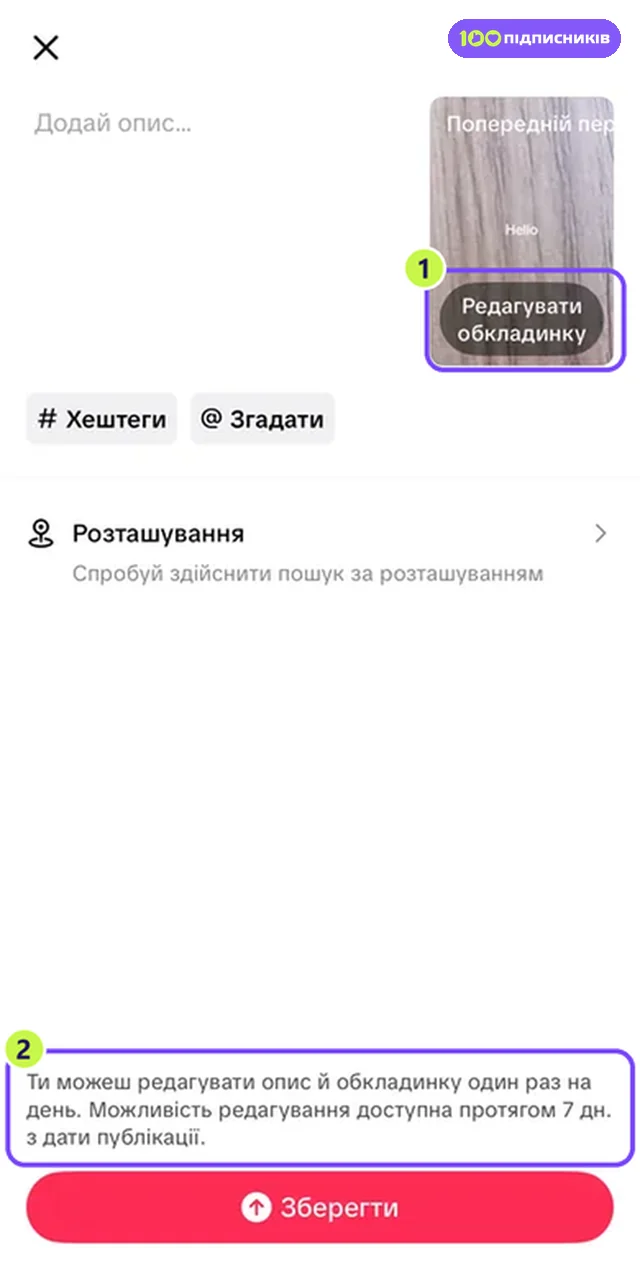
- Змініть опис, за потреби додайте хештеги, згадки чи розташування. Щоб змінити кадр на обкладинці, натисніть «Редагувати обкладинку».
- Натисніть «Зберегти». «Закрити» вгорі виходить без змін.
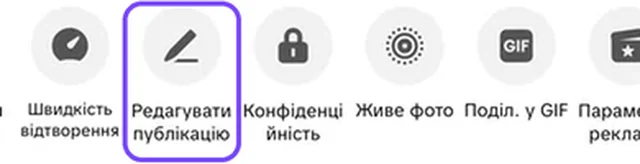
Умова на екрані та сама, що й на Android: опис і обкладинку можна редагувати один раз на день і лише 7 днів після публікації. На iPhone я пройшла цей шлях на другому тестовому акаунті, на свіжій публікації з видимістю «Тільки я», і нічого не зберігала. Перед «Зберегти» перечитайте текст: наступна правка буде доступна тільки наступного дня.
Як змінити обкладинку опублікованого відео
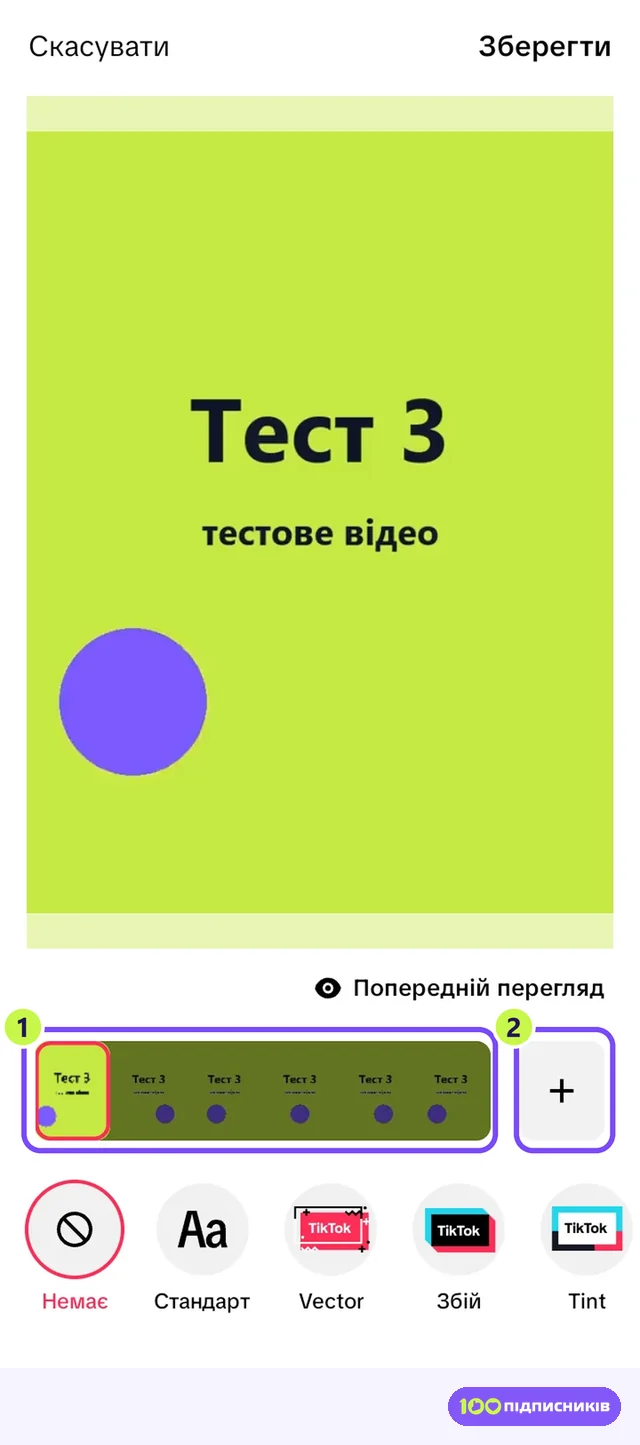
На екрані «Редагувати публікацію» торкніться мініатюри з написом «Редагувати обкладинку». Відкриється редактор обкладинки.
- смуга кадрів внизу: посуньте рамку на кадр, який має стати обкладинкою (1);
- «+» поруч зі смугою: обкладинка з картинки з галереї (2);
- стилі тексту «Стандарт», «Vector», «Збій», «Tint», якщо на обкладинці потрібен напис. «Немає» залишає кадр без тексту.
Вгорі праворуч «Зберегти», потім ще раз «Зберегти» на екрані публікації. Пам'ятайте умову з екрана редагування: опис й обкладинку можна міняти раз на день.
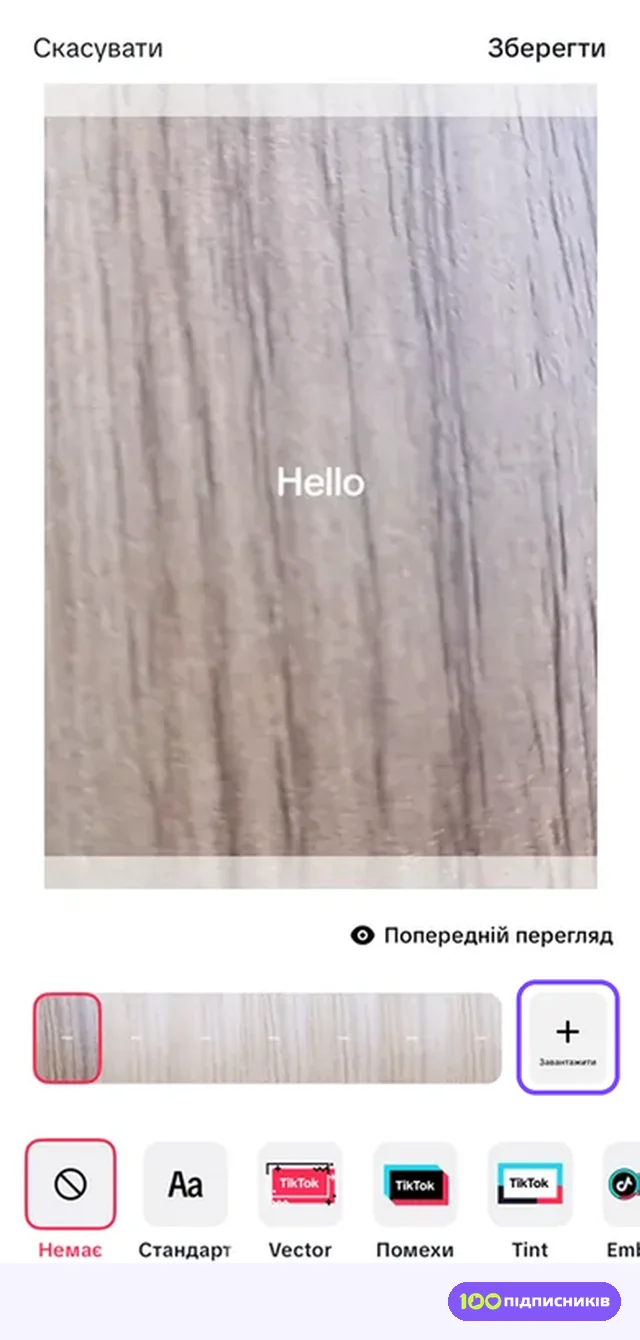
- смуга кадрів під «Попередній перегляд»: посуньте рамку на кадр, який має стати обкладинкою;
- «Завантажити»: обкладинка з картинки з галереї;
- стилі тексту «Стандарт», «Vector», «Помехи», «Tint», «Emblem», якщо на обкладинці потрібен напис. «Немає» залишає кадр без тексту.
Натисніть «Зберегти» в редакторі обкладинки, потім ще раз «Зберегти» на екрані публікації. «Скасувати» повертає без змін. Опис й обкладинку можна міняти раз на день.
Як редагувати відео перед публікацією
Відео монтують до публікації — на екрані між вибором кліпу та натисканням «Далі». Натисніть «+» і виберіть кліп із галереї: відкриється редактор із панеллю інструментів праворуч.
Частина кнопок прихована. Натисніть стрілку вниз під панеллю, щоб побачити решту інструментів.
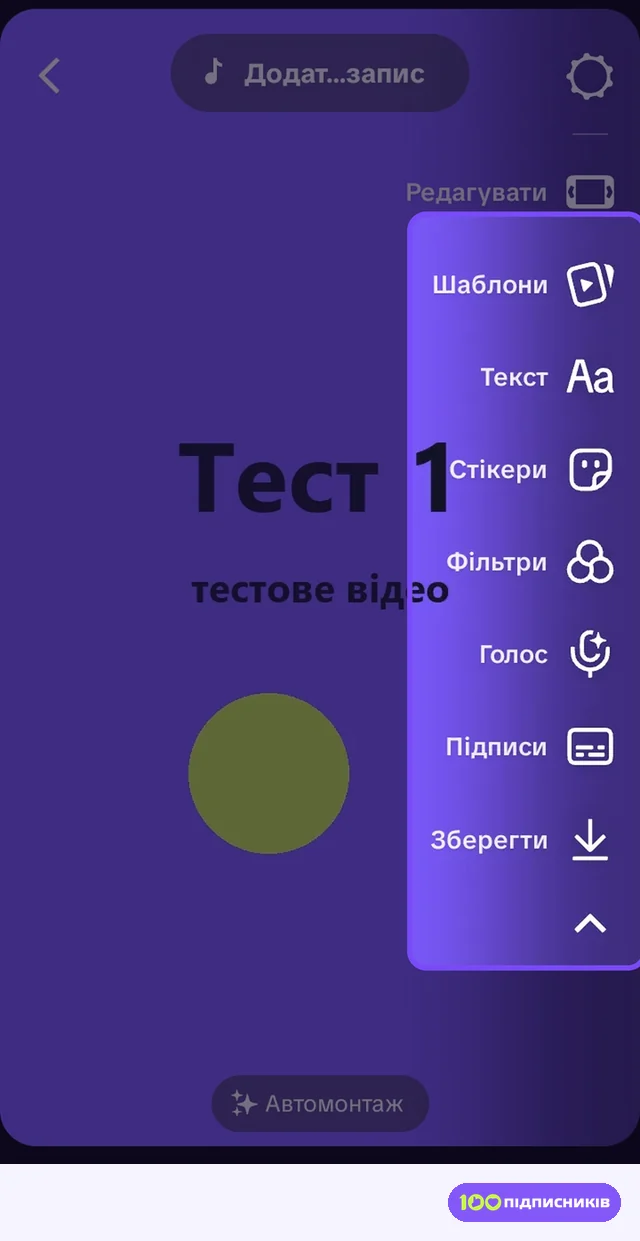
На панелі кнопки «Параметри», «Поділитися», «Редагувати», «Шаблони», «Текст», «Стікери», «Фільтри», «Голос», «Підписи». Внизу «Твоя історія» і «Далі».
| Кнопка | Що робить |
|---|---|
| Редагувати | Таймлайн (смуга з кліпами внизу екрана): обрізка, розділення, заміна, швидкість і кадрування кліпу |
| Шаблони | Добірка шаблонів Тік Тока |
| Текст | Напис поверх відео зі шрифтом, кольором і фоном |
| Стікери | Стікери поверх відео |
| Фільтри | Кольорові фільтри на весь ролик |
| Підписи | Субтитри до ролика |
Обрізати відео
Натисніть «Редагувати»: це значок-прямокутник із рисками по боках угорі стовпчика праворуч, під шестірнею (на iPhone під шестірнею і стрілкою). Внизу з'явиться таймлайн: смуга з кліпами, над нею тривалість. Торкніться кліпу: його обведе біла рамка з виступами ‹ і › по краях. Потягніть лівий чи правий виступ, щоб відрізати зайве на початку чи в кінці. Під таймлайном є ряд інструментів: «Роздвоєння» (розрізає кліп на два), «Замінити», «Видалити», «Швидкість». Детально, зі скриншотами, таймлайн розібрано в статті як об'єднати кілька відео в Тік Ток.
Додати текст
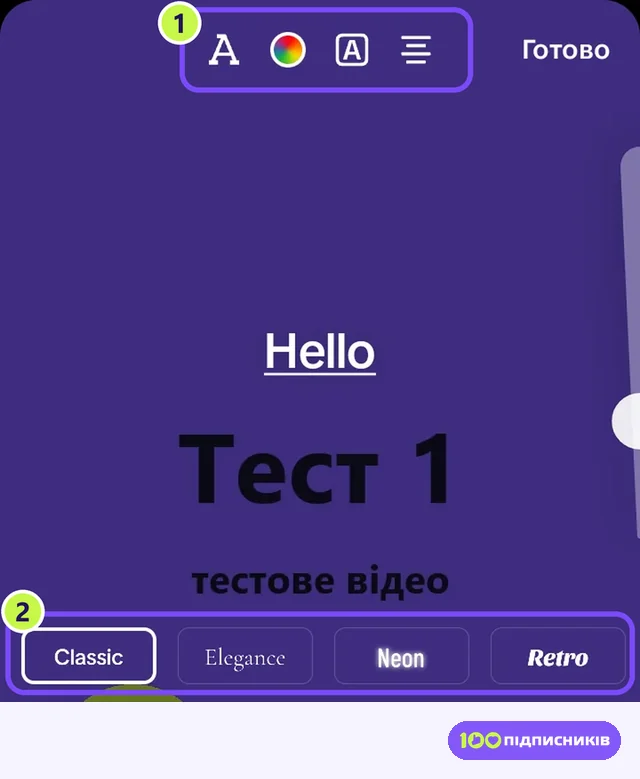
Натисніть «Текст» і введіть напис. Вгорі чотири значки (1): літера A (шрифт), різнокольоровий кружок (колір), A в рамці (фон під текстом), смужки (вирівнювання). Внизу готові стилі (2): Classic, Elegance, Neon, Retro. Натисніть «Готово», і напис з'явиться на відео.
Накласти фільтр
«Фільтри» відкривають смугу з вкладками «У тренді», «Портрет», «Пейзаж», «Їжа». Торкніться фільтра, щоб побачити його на відео. Перекреслений кружок зліва означає ролик без фільтра.
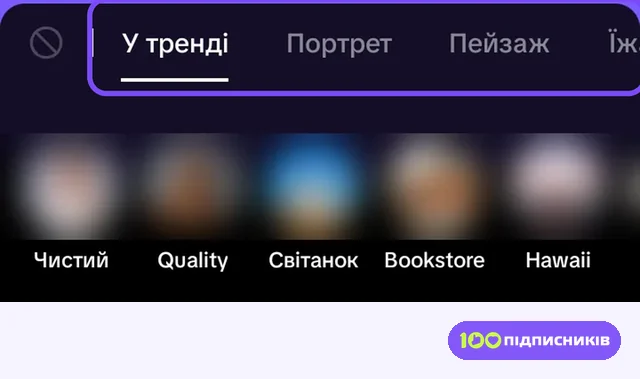
«Фільтри» відкривають смугу з вкладками «У тренді», «Портрет», «Пейзаж», «Їжа», «Life», «Ретро». Торкніться фільтра, наприклад «Чистий» чи «Quality», щоб побачити його на відео. «Очистити фільтр» повертає ролик без фільтра.
Музика
Коли відео одне, Тік Ток музику сам не додає: вгорі редактора кнопка «Додати аудіозапис», через неї ви й вибираєте трек. Якщо кліпів кілька, трек з'являється автоматично і вмикається «Аудіосинхронізація», яка підрізає кліпи під ритм. Як її прибрати, я описала в статті про склейку відео (посилання вище).
Не закінчили? Збережіть чернетку
Якщо вийти з редактора стрілкою назад вгорі ліворуч, Тік Ток запитає: «Скинути» чи «Зберегти чернетку». «Скинути» викидає ролик разом із правками, «Зберегти чернетку» відкладає його в чернетки, і доробити його можна пізніше.
Коли ролик змонтований і викладений, а переглядів поки мало, йому можна допомогти з першими переглядами.
Якщо не виходить
| Що сталося | Що робити |
|---|---|
| Пункт «Редагувати публікацію» зник одразу після збереження | Ліміт раз на день. Спробуйте наступного дня. |
| Прийшло сповіщення, що зміни не пройшли перевірку, і повернувся старий опис чи обкладинка | Судячи з таких сповіщень, нові опис і обкладинку Тік Ток теж перевіряє. У нас опис змінився одразу, але на Reddit скаржаться, що відхиляють навіть виправлену одруківку, а причину не пояснюють. Надійного способу це обійти там ніхто не назвав. В іншій гілці радять не міняти обкладинку кілька разів поспіль, бо тоді вона може зовсім не зберегтися. Якщо помилка важлива, залишається викласти ролик заново. |
| Не бачу «Редагувати публікацію» в кінці ряду | Пункт стоїть не в кінці, а одразу після «Швидкість відтворення», і на Android, і на iPhone. |
| Пункту немає, хоча сьогодні не редагували | З публікації минуло понад 7 днів. Залишається викласти ролик заново. |
| Не знаходжу кнопку «Поділитися» у схованого відео | На Android: у схованого ролика (під ним написано «Приватно») вона виглядає як три крапки «•••» праворуч. На iPhone три крапки в стовпчику праворуч у будь-якого вашого ролика, і видимого, і схованого. |
| Треба змінити саме відео, а не опис | Після публікації це неможливо. Викладіть виправлену версію заново. |
| У редакторі не видно частини інструментів | На Android розгорніть праву панель стрілкою вниз під кнопками. |
FAQ
Частково. Через «Поділитися» → «Редагувати публікацію» змінюються опис, обкладинка, хештеги, згадки й розташування. Кадри, звук і ефекти після публікації не змінюються.
І на Android, і на iPhone вона в меню «Поділитися», у нижньому ряду, одразу після «Швидкість відтворення». Проведіть по цьому ряду пальцем справа наліво: потрібна кнопка з'явиться з-за правого краю.
Один раз на день і тільки протягом 7 днів з дати публікації. Так написано прямо на екрані редагування.
Ви вже редагували ролик сьогодні або минуло більше 7 днів після публікації. У мене пункт зник одразу після збереження нового опису.
Редагуються тільки текст і обкладинка, саме відео залишається тим самим роликом. З нуля стартує лише ролик, який видалили і виклали заново.
Вийдіть з редактора стрілкою назад вгорі ліворуч і виберіть «Зберегти чернетку». Ролик потрапить у чернетки, і доробити його можна пізніше.