Instagram
 TikTok
 YouTube
 Telegram
 Threads
 Facebook
 Twitch
 Spotify
 Twitter
На каком телефоне делаете?
Оставлю в статье только ваши шаги и скриншоты.
Статистика в Инстаграме никуда не делась, она просто сменила названия. В старых инструкциях пишут про «Insights», «Охват» и «Показы», а в приложении теперь «Ваша панель», «Просмотры» и «Зрители». Я прошла весь путь на Android и iPhone: где смотреть цифры аккаунта, отдельной публикации и Reels, что они значат и почему статистики иногда нет.
- Откройте свой профиль и нажмите серый блок панели под описанием. С него и начинается вся статистика аккаунта.
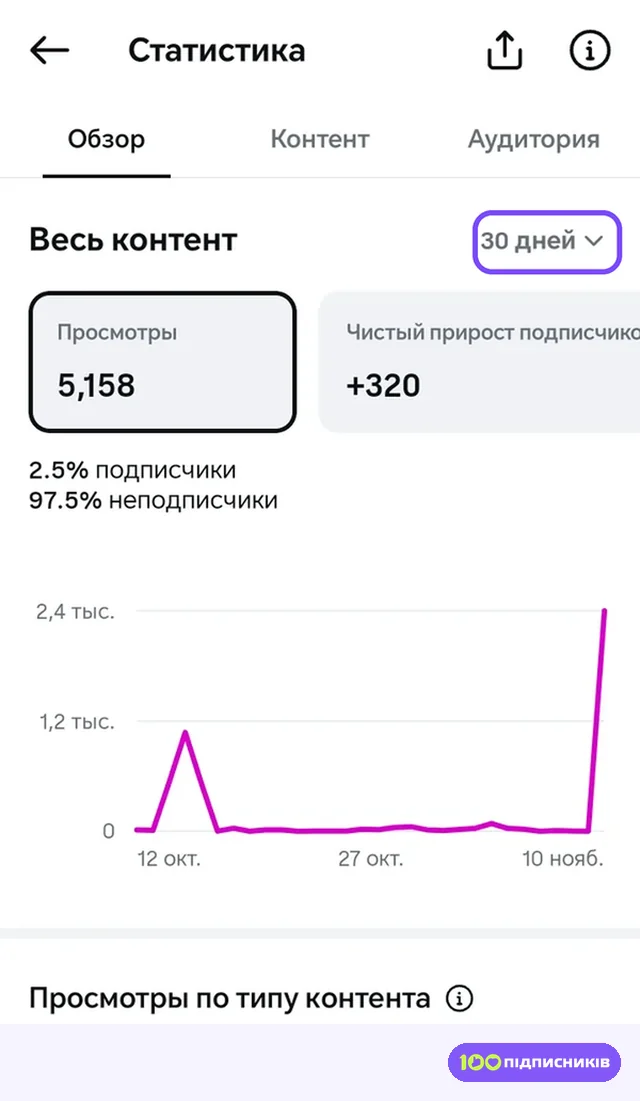
- На Android в панели нажмите «Просмотры», чтобы открыть экран «Статистика» с вкладками «Обзор», «Контент» и «Аудитория».
- На iPhone панель и статистика на одном экране, а разделы переключаются вкладками «Главная», «Результативность», «Контент» и «Аудитория».
- Статистика отдельной публикации открывается кнопкой «Статистика» под фото, а в Reels надписью со статистикой внизу видео.
- Период можно выбрать от 7 до 90 дней. Можно задать и свой диапазон, но только в пределах последних 90 дней.
- Для публикаций старше 2 лет Инстаграм статистику уже не показывает.
- Если статистики нет, сначала проверьте тип аккаунта: полную статистику я видела на профессиональном.
Где посмотреть статистику аккаунта
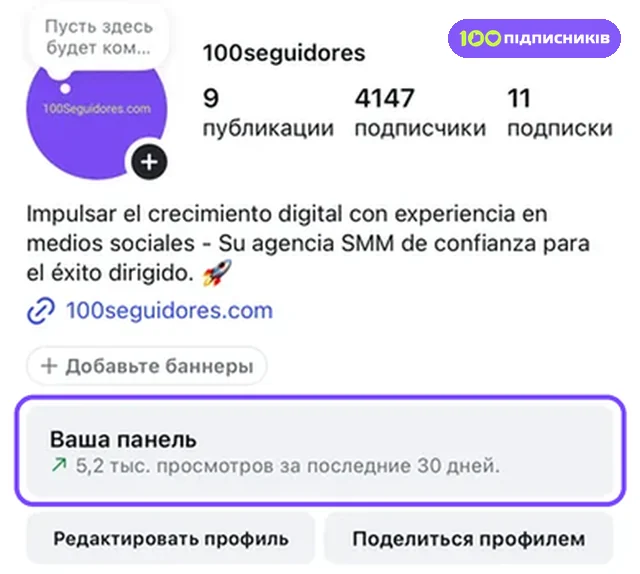
Всё начинается с профиля. Под описанием и ссылкой есть серый блок панели, а под ним строка о просмотрах за последние 30 дней. Дальше путь на телефонах разный.
- Внизу справа коснитесь аватарки, чтобы открыть свой профиль.
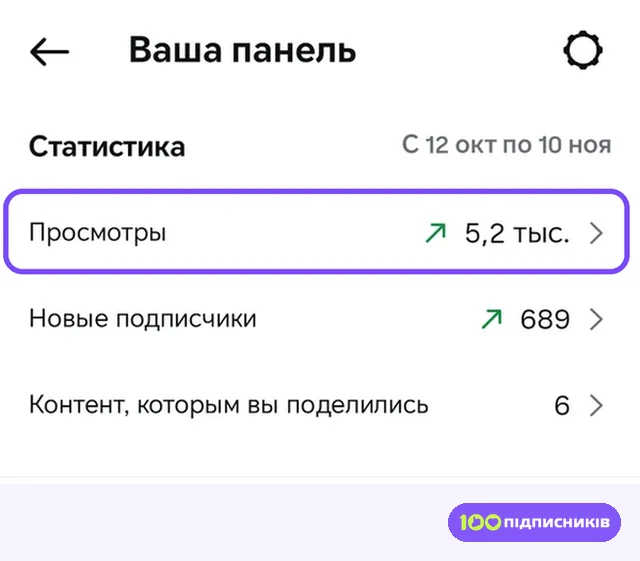
- Нажмите серый блок панели под описанием профиля.
- В разделе «Статистика» вверху нажмите «Просмотры». Откроется отдельный экран «Статистика» с тремя вкладками.
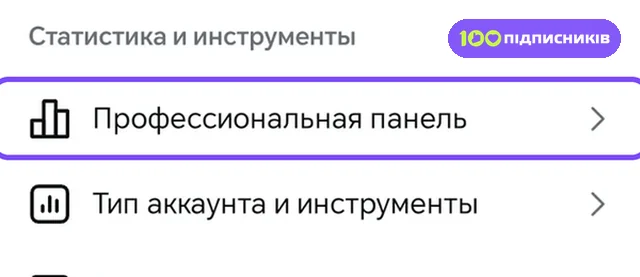
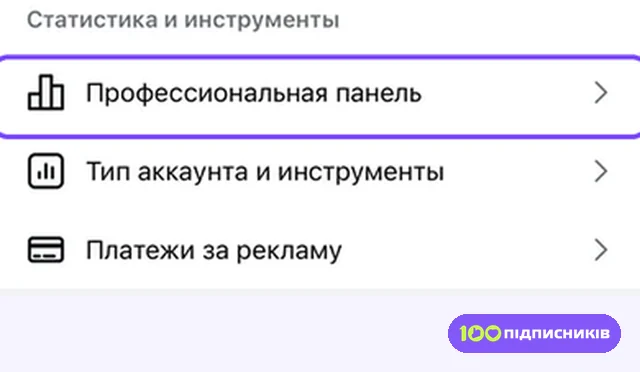
Тот же экран панели открывается и из меню: три полоски вверху справа, дальше «Настройки и действия», раздел «Статистика и инструменты», пункт «Профессиональная панель». Пункт меню и экран называются по-разному, но это одно и то же.
- Внизу справа коснитесь аватарки, чтобы открыть свой профиль.
- Нажмите блок «Ваша панель».
- Переключайтесь вкладками вверху: на вкладке «Главная» краткие итоги, а подробные цифры на вкладках «Результативность», «Контент» и «Аудитория».
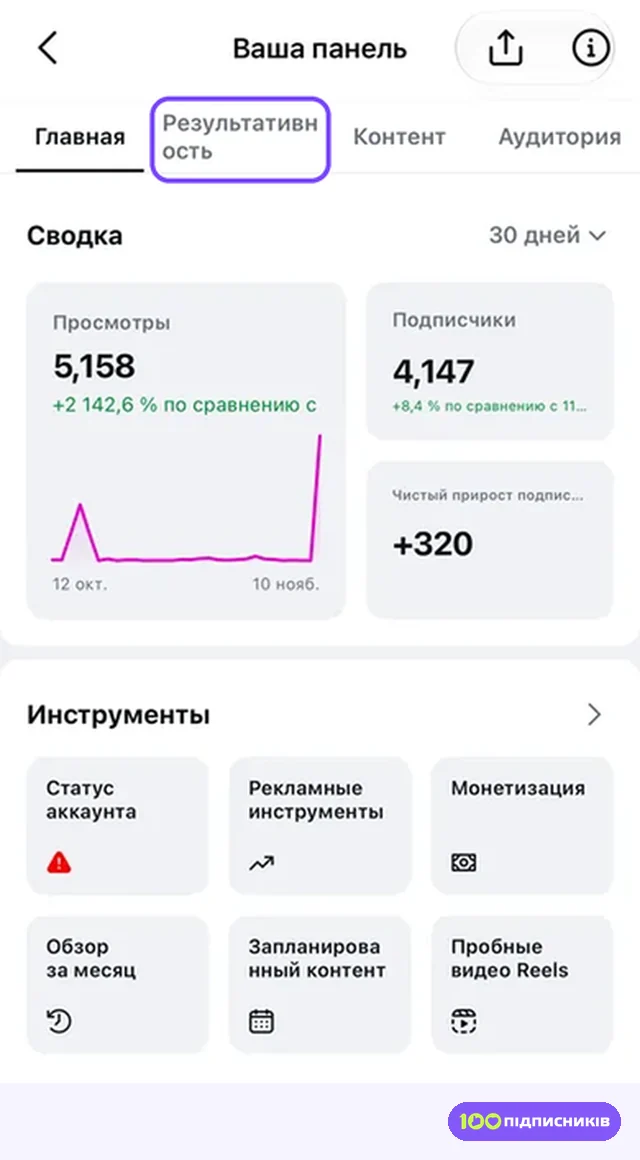
Из меню путь такой же, как на Android: три полоски вверху справа, «Настройки и действия», раздел «Статистика и инструменты», «Профессиональная панель».
Что означают цифры
На вкладке «Обзор» (на iPhone «Результативность») сверху стоят карточки с главными цифрами за выбранный период, под ними график, а ниже разбивка по типу контента: публикации, Reels, истории и прямые эфиры. Если нажать значок «i» вверху справа, Инстаграм сам объясняет каждый показатель. А своими словами так:
| Показатель | Что считает |
|---|---|
| Просмотры | Сколько раз ваш контент воспроизвели или показали. Один человек может дать несколько просмотров. |
| Зрители | Сколько разных аккаунтов хоть раз видели ваш контент. Эту цифру Инстаграм сам называет приблизительной. |
| Взаимодействия | Все реакции на ваш контент: отметки «Нравится», комментарии, сохранения, репосты и пересылки. |
| Чистый прирост подписчиков | Новые подписчики минус те, кто отписался или ушёл из Инстаграма за период. |
| Посещения профиля | Сколько раз открывали ваш профиль. Рядом видны и нажатия на ссылку в биографии. |
Охват как отдельную цифру в приложении я не нашла. Вместо него теперь «Зрители»: это и есть количество разных аккаунтов, которые видели ваш контент.
Ещё одна мелочь, которая сбивает с толку. Цифра на панели и цифра в «Обзоре» могут не совпадать даже в один и тот же день. У меня на Android панель показывала 2,7 тыс. просмотров с 11 октября по 9 ноября, а «Обзор» за 30 дней уже 5 172: туда попал всплеск 10 ноября. Позже панель догнала. Так что если цифры не сходятся, гляньте на даты периода рядом с ними.
За какой период видна статистика
Справа от кнопки «Весь контент» стоит выбор периода, а на iPhone на вкладке «Главная» он справа от «Сводки». Готовые варианты: 7, 14, 30, 60 и 90 дней, а ещё «Пользовательский диапазон», где даты выбирают в календаре.
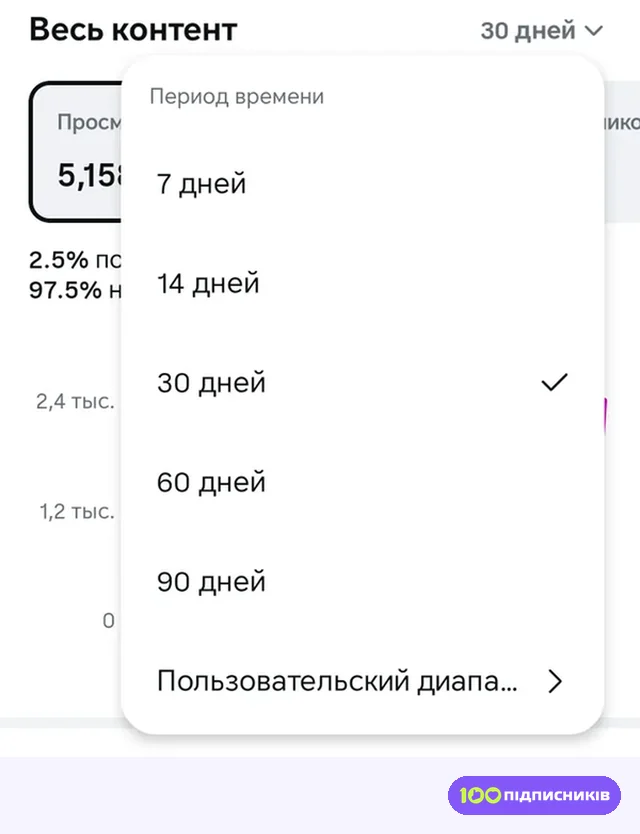
Календарь для своего диапазона тоже ограничен: у меня активными были даты примерно за последние 90 дней, а на Android сегодняшняя дата была серой, а в одну из проверок серым был и вчерашний день (на iPhone вчера и сегодня выбрать можно). То есть посмотреть статистику за прошлый год в приложении не получится. Согласно англоязычной справке Meta, более длинный период открывается только с некоторыми тарифами платной подписки Meta One.
Статистика всех публикаций списком
Вкладка «Контент» удобна, когда нужно сравнить публикации между собой. Вверху выбираете тип (Reels, публикации, истории, прямые эфиры) и период, а кнопками сортируете: последние, по просмотрам, зрителям, подпискам, отметкам «Нравится», комментариям или репостам. Рядом с каждой публикацией видны дата, реакции и количество просмотров, так что самые удачные посты месяца сразу видно.
Статистика аудитории: кто вас смотрит
На вкладке «Аудитория» видно, сколько у вас подписчиков и как менялось их количество, а ещё пол, возраст, страны и города. В самом низу есть блок «Периоды активности подписчиков» с днями и часами, когда подписчики активнее всего.
Самое полезное здесь, по-моему, график «Динамика прироста подписчиков». У него три режима: «Всего», «Подписки» и «Отмены подписки». Последний показывает, сколько людей отписывалось каждый день. На iPhone таких кнопок нет: график переключается, если нажать на карточки прироста или потерянных подписчиков. Кто именно отписался, Инстаграм не показывает. Об этом я отдельно писала в статье про статистику отписок.
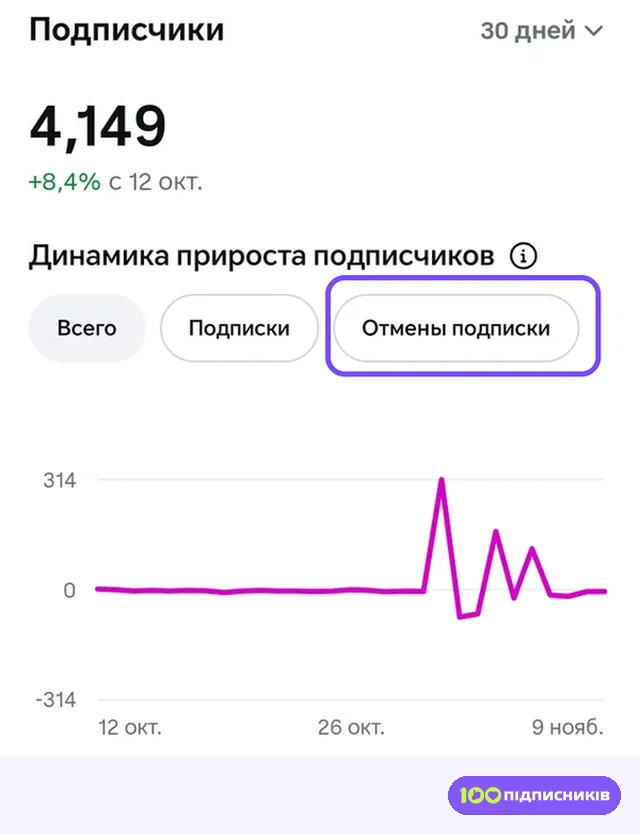
Если вместо процентов стоит «--», данных пока нет. Согласно справке Инстаграма, демография появляется, когда за один из стандартных периодов вы охватили больше 100 аккаунтов, а подробности о подписчиках, когда их набралось хотя бы 100. Для своего диапазона демографию Инстаграм не показывает, поэтому стоит переключиться на 30 или 90 дней.
Как посмотреть статистику публикации
Откройте публикацию в своём профиле. Под фото, слева от кнопки «Продвигать публикацию», есть надпись «Статистика». Она открывает статистику именно этой публикации.


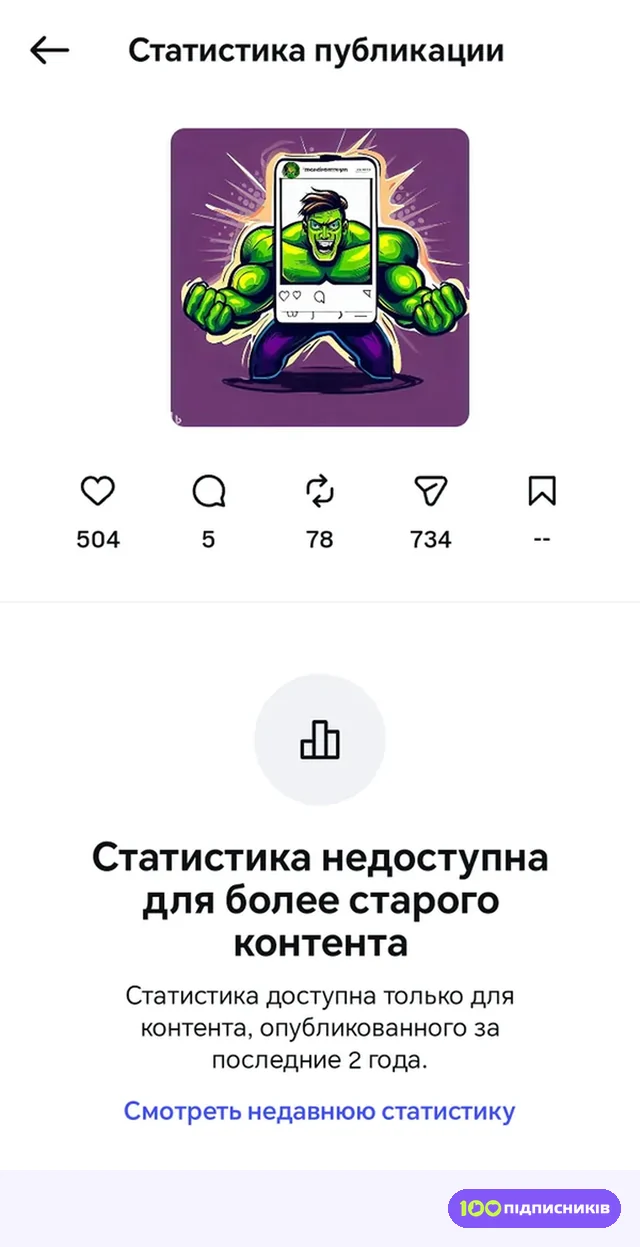
Для старых публикаций цифр уже не будет. Я открыла свою публикацию 2023 года и увидела только счётчики отметок «Нравится», комментариев, репостов и пересылок, а ниже сообщение, что статистика доступна только для контента за последние 2 года. Забавно, что на iPhone экран статистики публикации вообще по-английски: «Post insights» и вкладки «Overview», «Engagement», «Audience», хотя всё остальное приложение на русском.
Статистика Reels
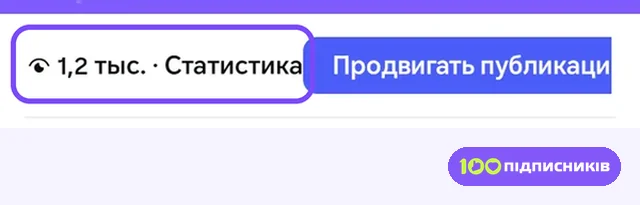
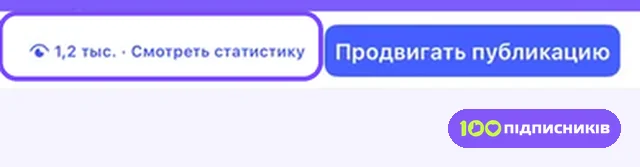
В Reels надпись внизу видео, рядом со значком глаза и количеством просмотров: на Android «Статистика», на iPhone «Смотреть статистику». Экран «Статистика видео Reels» на Android и iPhone одинаковый: вкладки «Обзор», «Вовлеченность» и «Аудитория».
В «Сводке» четыре цифры: просмотры, зрители, среднее время просмотра и сколько людей подписалось после этого видео. Дальше блок «Что влияет на число просмотров»: доля пропусков, пересылок, отметок «Нравится», сохранений, репостов и комментариев, и каждую Инстаграм сразу оценивает словом «Ниже», «Как всегда» или «Выше». Для пропусков «Ниже» как раз хорошо: меньше людей листало дальше.
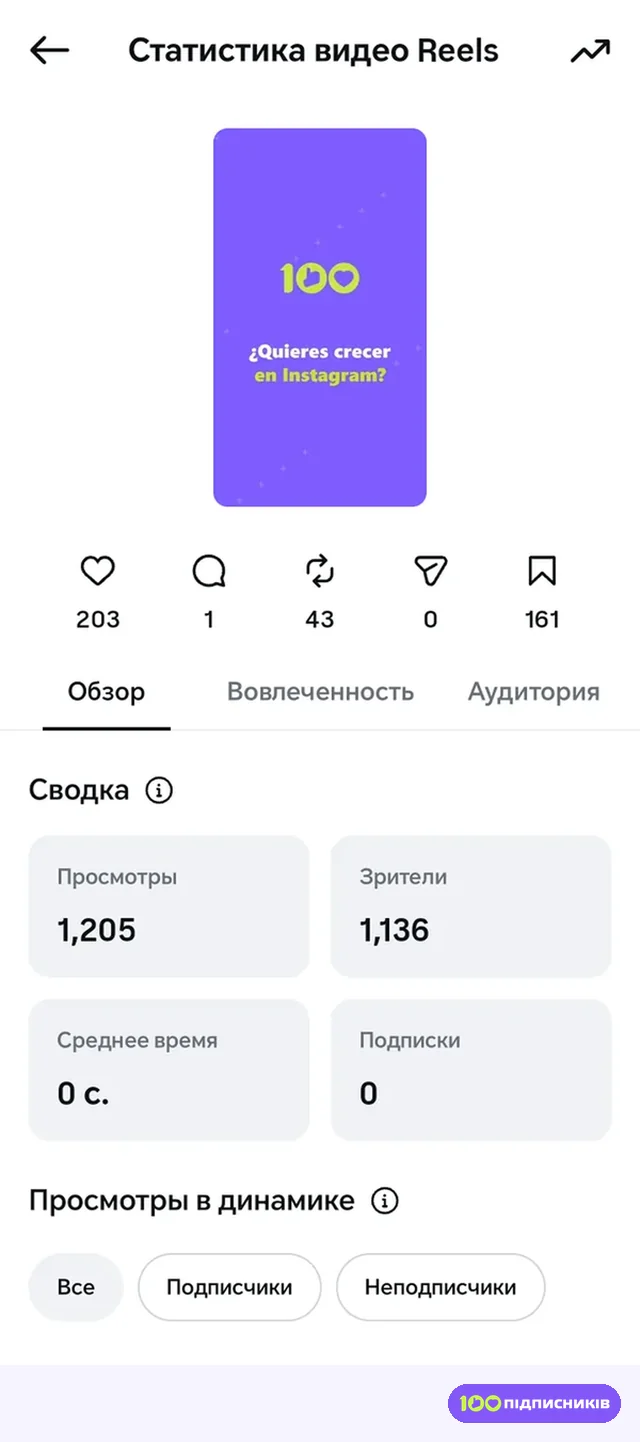
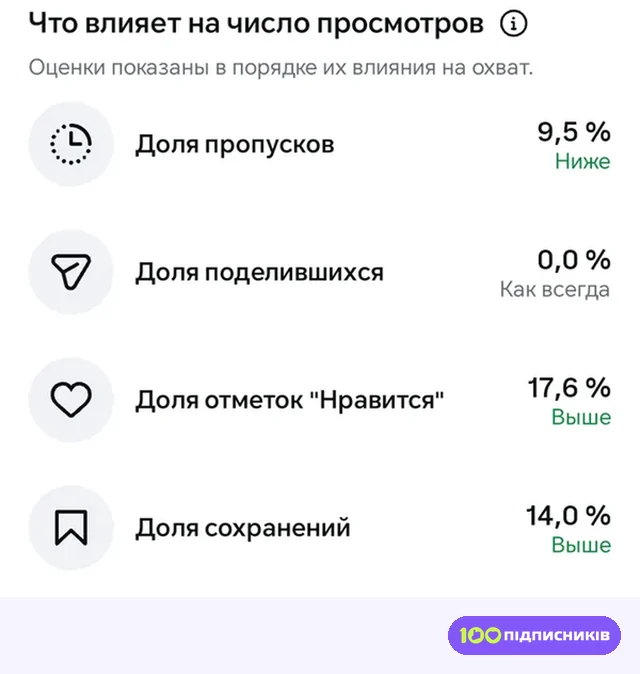
Ниже есть график удержания, который показывает, на какой секунде люди уходят, и «Основные источники просмотров». У моего видео около 61% просмотров пришло из вкладки Reels и почти 23% из раздела «Интересное», а из профиля всего около 5%. Именно этот блок я смотрю первым: он подсказывает, ушло ли видео к новым людям или его видели только ваши подписчики.
А статистика историй?
Отдельной вкладки для историй в панели нет: их просмотры входят в общие цифры строкой «Истории». Цифры отдельной истории спрятаны в ней самой: у свежей истории внизу есть кнопка «Действия» (на iPhone), а у старой из архива на iPhone статистика открывается свайпом вверх. Там свои нюансы, поэтому я разобрала их отдельно в статье про статистику сторис.
Почему нет статистики в Инстаграме
Если в профиле нет блока панели или цифры не появляются, причина обычно одна из этих.
- Личный аккаунт. Полную статистику я видела на профессиональном аккаунте, а переводить его в личный ради проверки не стала. Что покажет личный, зависит от того, какую справку читать: русская справка обещает статистику любому общедоступному аккаунту, а в украинской версии той же справки написано, что она только для компаний и авторов. Надёжный путь один: переключить аккаунт на профессиональный.
- Публикация старше 2 лет. Для неё Инстаграм показывает только счётчики, подробной статистики уже нет.
- Мало охвата или подписчиков. Демография аудитории появляется от 100 охваченных аккаунтов, подробности о подписчиках от 100 подписчиков. До этого в этих блоках стоит «--».
- Недавно перешли на профессиональный аккаунт. Как сказано в справке, статистики за прошлые периоды может не быть, так что публикации до перехода иногда остаются без цифр.
- Вернулись на личный. Доступ к статистике пропадает, но, согласно той же справке, данные хранятся 90 дней. Если за это время снова перейти на профессиональный, они вернутся.
- Смотрите панель, а не статистику. Как я писала выше, панель может показывать не тот период, что «Обзор». Откройте «Просмотры» или вкладку «Результативность».
- Старое приложение. Если названия на экране не совпадают с теми, что в статье, обновите Инстаграм в Google Play или App Store.
Переключить аккаунт можно в меню: три полоски, «Настройки и действия», «Тип аккаунта и инструменты». Дальше, как пишут в справке, нажимаете «Переключиться на профессиональный аккаунт», выбираете категорию и тип: автор или компания. Учтите одно: закрытый аккаунт после перехода станет общедоступным.
Если статистика уже показывается, а цифры пока скромные, аккаунту можно подтянуть статистику хорошего качества.
FAQ
В своём профиле под описанием нажмите серый блок панели. На Android подробные цифры открываются из строки «Просмотры», на iPhone вкладками «Результативность», «Контент» и «Аудитория».
Откройте публикацию в своём профиле и нажмите «Статистика» под фото. В Reels надпись со статистикой внизу видео, рядом с количеством просмотров.
Сначала проверьте тип аккаунта: полную статистику я видела на профессиональном, и справка советует перейти на него. Ещё причины: публикация старше 2 лет, мало охвата для демографии или вы недавно сменили тип аккаунта.
В приложении от 7 до 90 дней, а ещё свой диапазон в пределах последних 90 дней, причём самые свежие дни в календаре ещё серые. Для публикаций старше 2 лет остаются только счётчики.
Данных пока недостаточно. Согласно справке Инстаграма, демография появляется, когда за один из стандартных периодов вы охватили больше 100 аккаунтов. Попробуйте выбрать 30 или 90 дней вместо своего диапазона.
Отдельной цифры «Охват» в приложении я не нашла. Сколько разных аккаунтов видели ваш контент, теперь показывают «Зрители», а сколько раз его показали, «Просмотры».
Нет, Инстаграм показывает статистику только владельцу аккаунта. О чужом аккаунте можно судить лишь по тому, что видно всем: количеству подписчиков, отметок «Нравится», комментариев и просмотров Reels.
Доступ к ней пропадёт, но, согласно справке Инстаграма, данные хранятся 90 дней. Если за это время снова перейти на профессиональный аккаунт, статистика вернётся.