Instagram
 TikTok
 YouTube
 Telegram
 Threads
 Facebook
 Twitch
 Spotify
 Twitter
На каком телефоне делаете?
Оставлю в статье только ваши шаги и скриншоты.
Кнопка удаления аккаунта в Инстаграме есть в самом приложении, но спрятана глубже, чем пишут в большинстве инструкций, а раздел, где она находится, теперь называется иначе. Поэтому старые советы с «Центром аккаунтов» и прямой ссылкой часто просто не срабатывают. Ниже покажу весь путь на телефоне, экран за экраном, а также что сделать до удаления, что будет после и как убрать аккаунт с телефона, ничего не удаляя.
- Путь в приложении такой: профиль, ☰, «Аккаунт Meta», «Управление аккаунтом», «Управлять», «Деактивация или удаление», «Удаление профиля».
- Дальше Инстаграм проведёт через несколько экранов: что исчезнет, причина, предложение деактивировать вместо удаления, экспорт данных и пароль.
- По справке, профиль удаляют навсегда через 30 дней после запроса, а до того его никто не видит. Передумать можно, войдя в аккаунт, пока срок не истёк.
- Прямой ссылки на удаление больше нет: старый адрес просто открывает справку.
- Если хотите только убрать аккаунт с этого телефона, удалять его не нужно: достаточно выйти.
Удалить, деактивировать или просто выйти
Прежде чем нажимать, убедитесь, что вам нужно именно удаление. В настройках рядом стоят три разных действия, и Инстаграм на каждом шаге предлагает более мягкий вариант.
| Удалить | Деактивировать | Выйти из аккаунта | |
|---|---|---|---|
| Что видят другие | Профиль исчезает | Профиль скрыт | Ничего не меняется |
| Публикации, подписчики, комментарии | Удаляются навсегда | Сохраняются | Сохраняются |
| Как вернуть | Только пока идёт срок после запроса | Войти в аккаунт | Войти в аккаунт |
| Условия | Пароль и ещё одно подтверждение | Не чаще раза в неделю | Нет |
Если хотите просто отдохнуть от Инстаграма, вам подойдёт деактивация: как её сделать и как вернуться, я расписала в статье про временную деактивацию аккаунта. Как убрать аккаунт с телефона, расскажу в конце.
Что сделать перед удалением
После удаления вернуть ничего не получится, поэтому несколько вещей стоит сделать заранее.
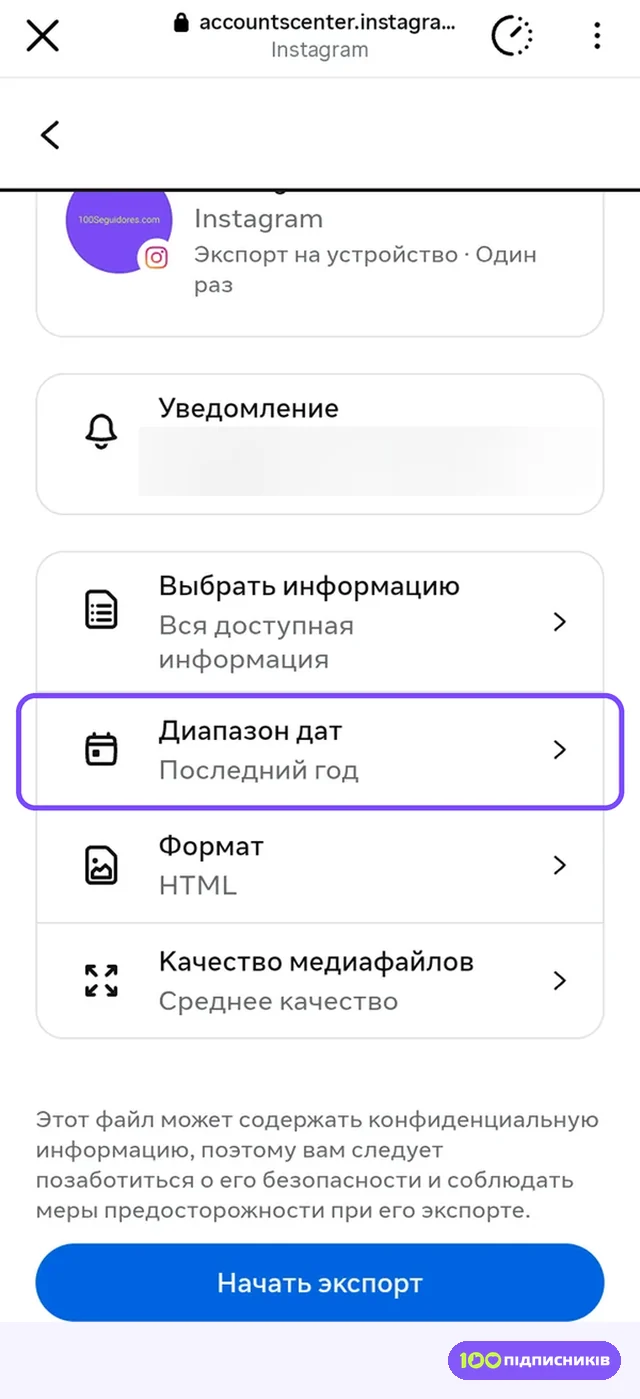
- Сохраните копию данных. Как сказано в справке, после удаления доступа к инструменту экспорта уже нет. Путь: ☰, «Аккаунт Meta», «Ваша информация и разрешения», экспорт информации. Инстаграм предложит выбрать, куда экспортировать (на устройство или в сторонний сервис), какие данные, формат и качество медиафайлов. Обратите внимание на «Диапазон дат»: у меня по умолчанию стоял «Последний год», поэтому, чтобы забрать всё, выберите «Всё время». Перед запуском экспорта приложение попросит пароль. Когда архив будет готов, придёт уведомление, а скачать файлы можно в течение 4 дней.
- Проверьте платные подписки. Если оплачивали что-то в Инстаграме через App Store или Google Play, посмотрите список подписок в настройках магазина приложений и отмените лишнее до удаления, пока ещё есть доступ к аккаунту.
- Подумайте о Threads. Профиль Threads работает через аккаунт Инстаграма. Автор видеоинструкции 2026 года на этом шаге предупреждает, что Threads удалится вместе с аккаунтом. У меня на экране со списком того, что удалится, Threads не упоминался, но профиля Threads на этом аккаунте и нет. Если Threads вам нужен, решите, что с ним делать, ещё до удаления.
- Вспомните пароль. Без него запрос не отправить. Если входите через Фейсбук или пароль давно забыли, сначала восстановите его: как это сделать, я писала в статье про вход без пароля и почты.
Как удалить аккаунт в Инстаграме с телефона
Я прошла весь путь в Инстаграме на Android и iPhone. Меню на обоих одинаковое, а «Аккаунт Meta» открывается шторкой снизу. Остановилась на экране с паролем: следующим шагом запрос уже отправляется.
- Откройте настройки. В своём профиле нажмите ☰ справа вверху. Откроется «Настройки и действия», а первым пунктом в нём будет «Аккаунт Meta».
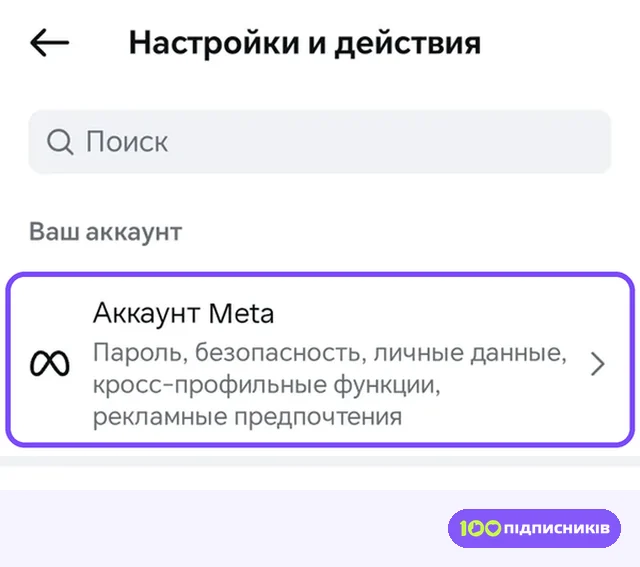
Раньше на этом месте был «Центр аккаунтов». Если видите «Аккаунт Meta», это тот же раздел под новым названием, а не признак взлома. - Найдите «Управление аккаунтом». Оно стоит отдельно, под списком «Вход и безопасность», «Ваша информация и разрешения» и так далее. Его легко пропустить, поэтому пролистайте до конца.
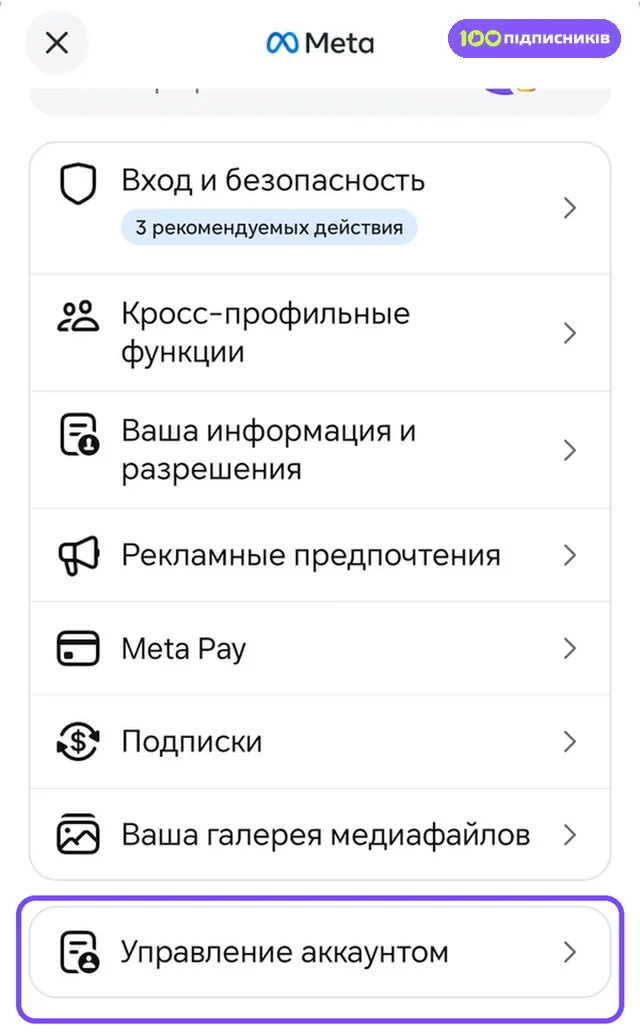
Нужный пункт стоит отдельной карточкой под основным списком разделов. - Выберите свой профиль Инстаграма. Рядом с «Instagram» нажмите «Управлять». В справке написано, что «Управлять» стоит рядом с каждым типом аккаунта, так что если здесь есть ещё и Фейсбук, нажимайте кнопку именно в блоке Instagram. Если профилей Инстаграма несколько, ник ещё можно будет проверить на шестом шаге.
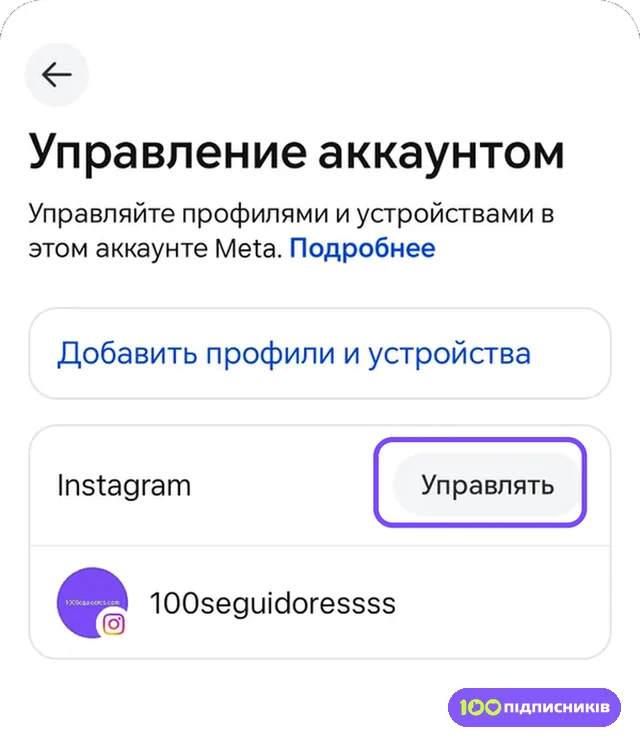
На моём аккаунте здесь только один профиль Инстаграма. Кнопка «Управлять» стоит справа от названия, а ниже виден ник. - Откройте «Деактивация или удаление».
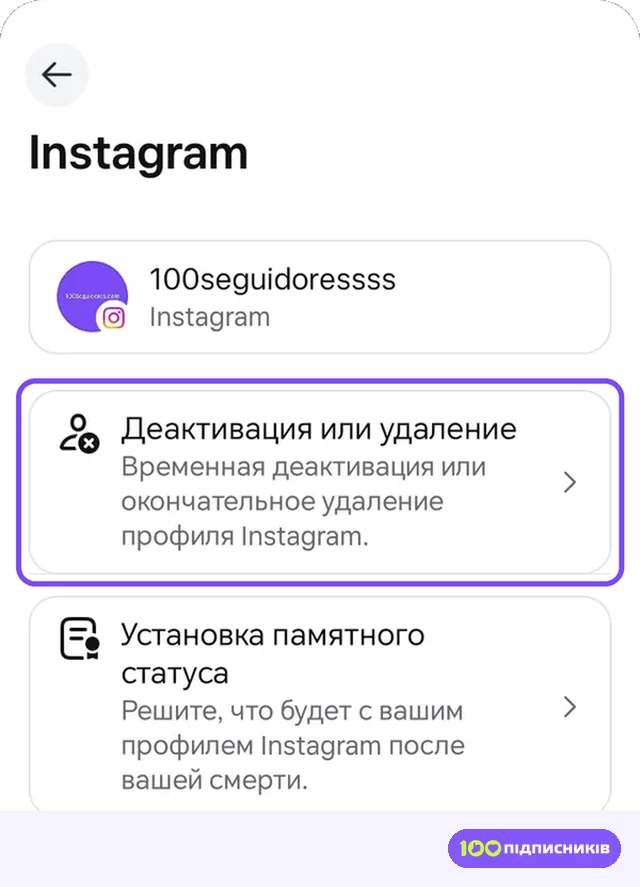
Под пунктом прямо написано, что здесь можно временно деактивировать или окончательно удалить профиль. - Выберите «Удаление профиля» и нажмите «Продолжить». По умолчанию отмечена деактивация, так что переключите выбор сами.
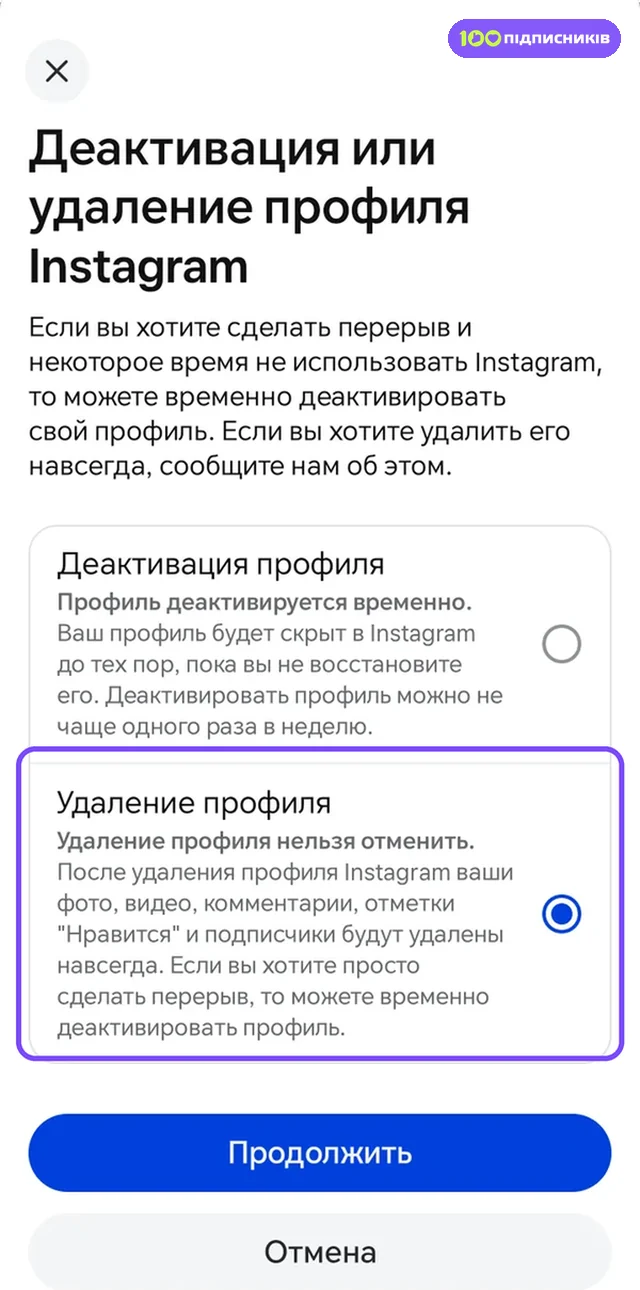
Приложение ещё раз напоминает, что удаление профиля нельзя отменить, а деактивировать профиль можно не чаще одного раза в неделю. - Проверьте ник и посмотрите, что исчезнет. Инстаграм покажет карточку профиля с ником и датой создания, а под ней сколько в нём подписчиков, публикаций, историй и видео Reels. Если ник не тот, нажмите «Отмена». Если тот, «Продолжить».
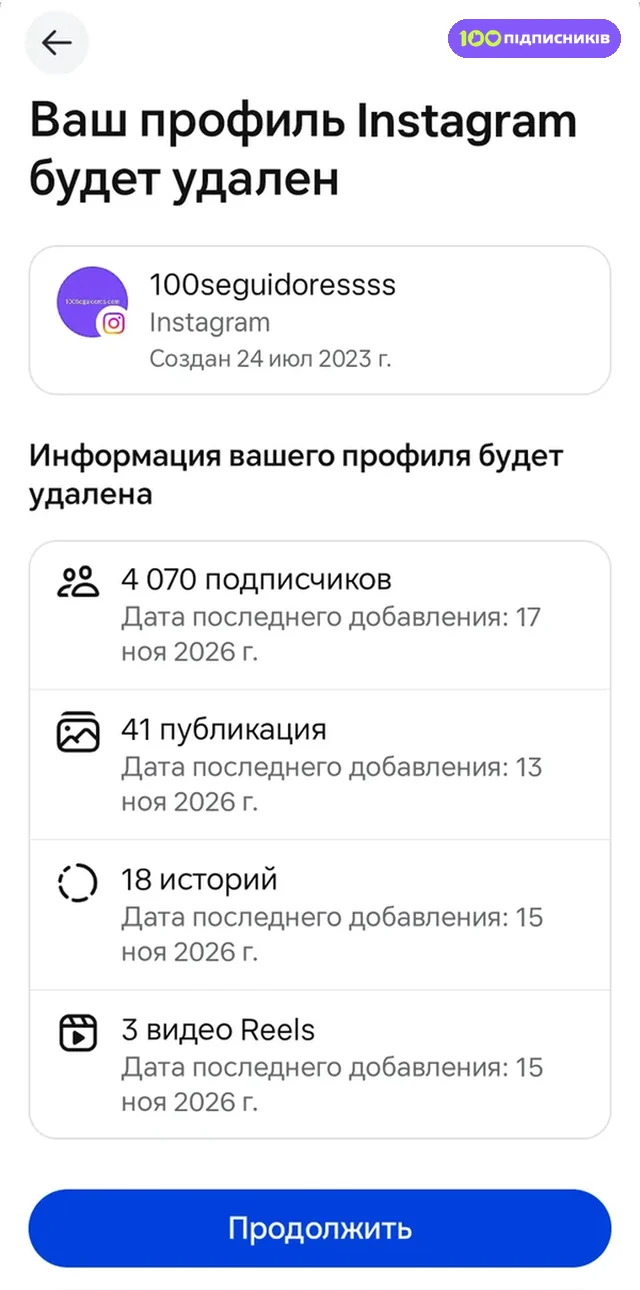
Ник в карточке вверху показывает, какой именно профиль вы удаляете. Ниже перечислено, что исчезнет вместе с ним. - Укажите причину. Без этого дальше не пустит. От причины зависит следующий экран: я выбрала «Мне нужен перерыв», и Инстаграм сразу предложил деактивацию вместо удаления. На iPhone я выбирала причину про другой аккаунт, и появилось предупреждение: проверьте, что удаляете именно дубликат. В нём указан ник профиля, который сейчас удаляется.
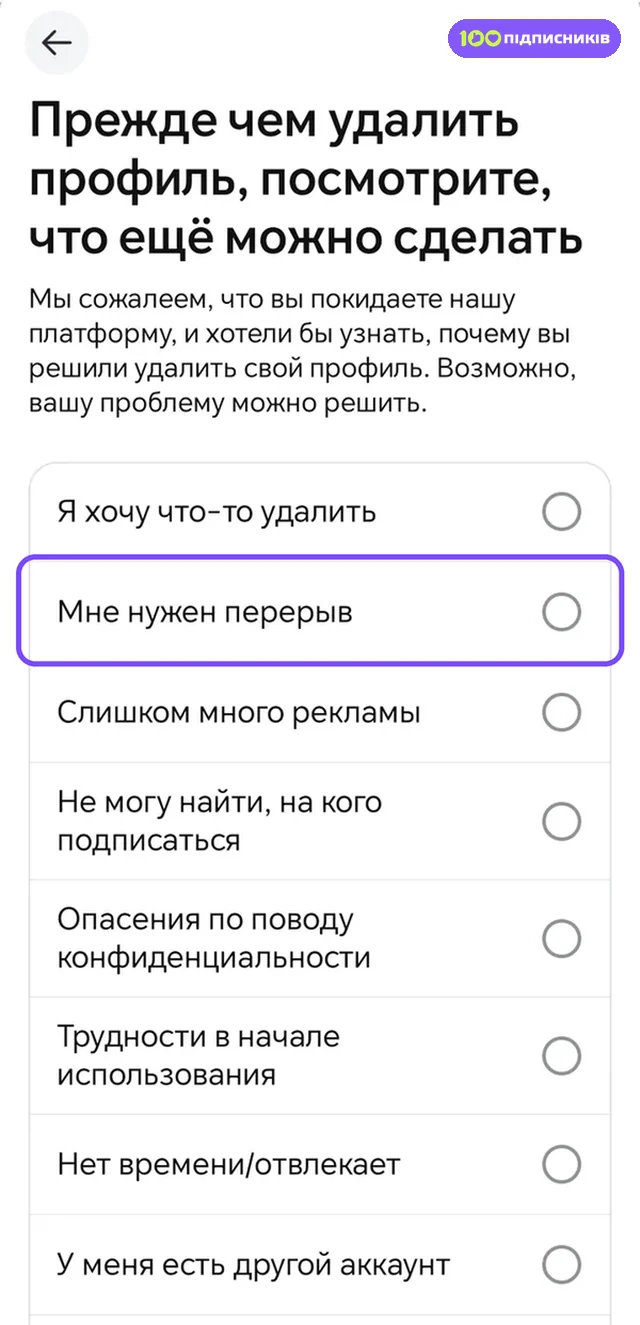
Причин девять, последняя, «Другое», позволяет написать свою. - Откажитесь от деактивации, если её предложат. Нажмите «Нет, продолжить удаление». «Да, деактивировать» уводит на путь временного отключения, а не удаления.
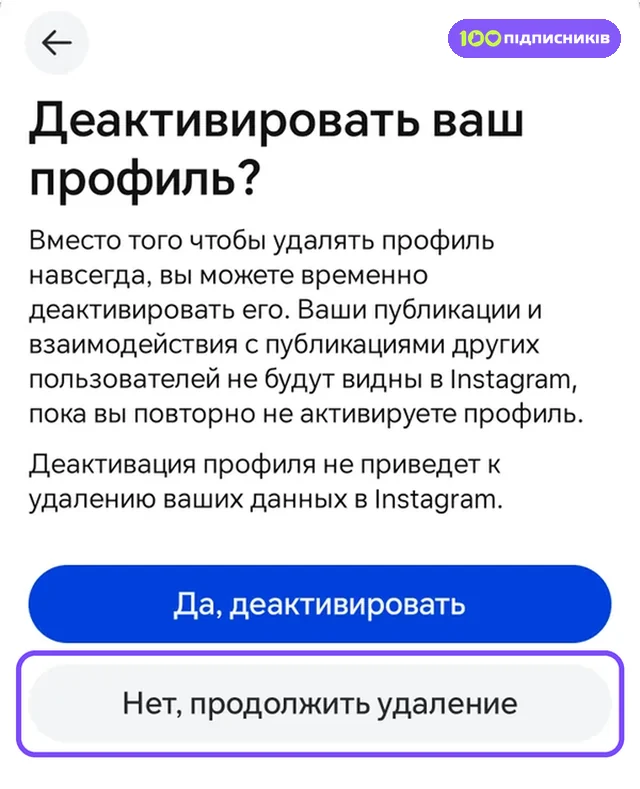
Этот экран я видела после причины «Мне нужен перерыв». Чтобы удалить, нужна нижняя кнопка. - Сохраните копию, если ещё не успели. Здесь Инстаграм ещё раз предлагает деактивацию и показывает кнопку «Экспортировать информацию». Если копию данных ещё не сохранили, самое время это сделать. Потом «Продолжить».
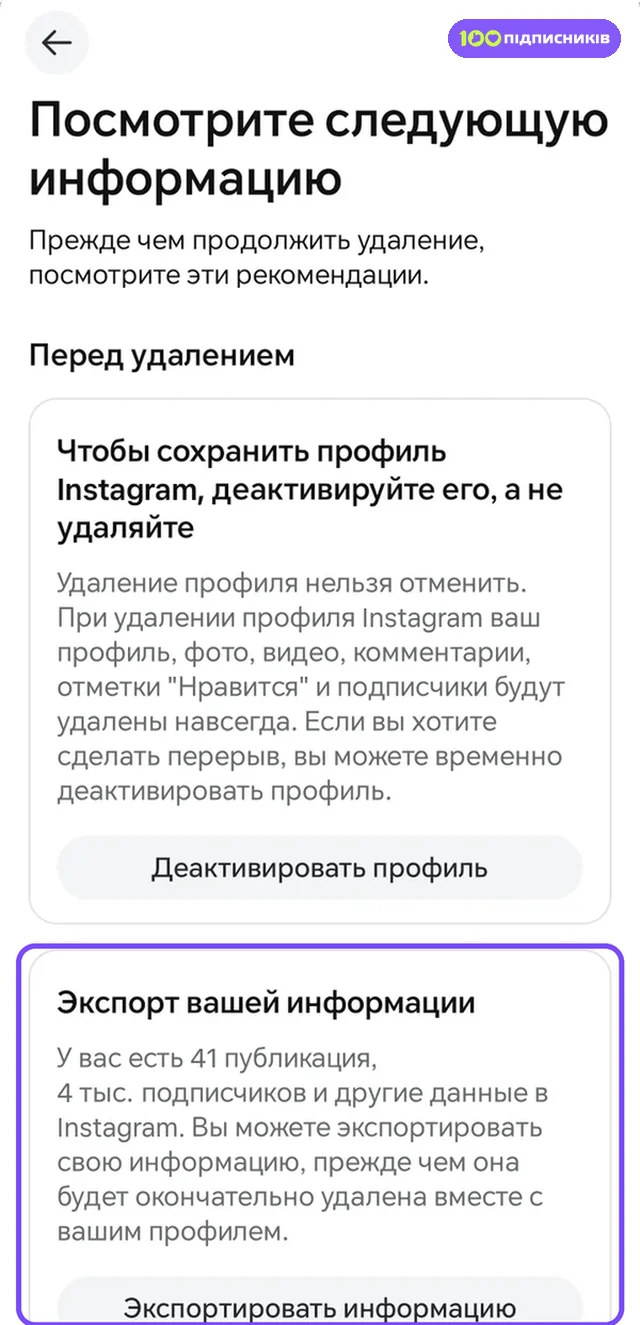
Отсюда можно сразу перейти к экспорту, а потом вернуться и продолжить удаление. - Введите пароль и подтвердите удаление. Экран «В целях безопасности введите пароль ещё раз» проверяет, что запрос отправляете именно вы. После пароля, как видно в видеоинструкциях, Инстаграм ещё раз просит подтвердить удаление, и только после этого запрос уходит.
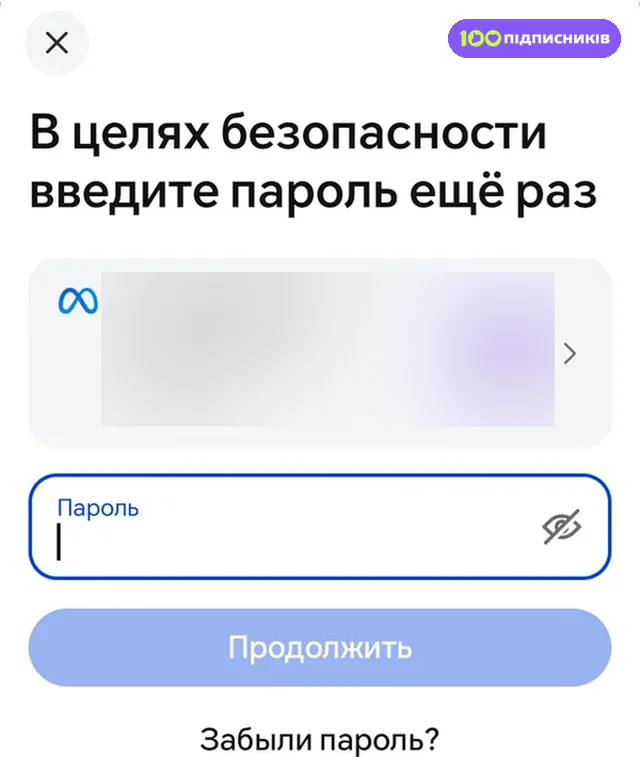
Дальше этого экрана я не пошла. Над полем указана почта аккаунта Meta, я её размыла.
Что будет после пароля
Аккаунт, на котором я проверяла, нужен для работы, а ненужного, который не жалко удалить, у меня нет. Поэтому о том, что происходит после подтверждения, рассказываю по справке Инстаграма:
- пока запрос не выполнен, профиль недоступен для других;
- через 30 дней после запроса Инстаграм навсегда удаляет профиль и всю связанную информацию;
- срок, в течение которого удаление можно отменить, зависит от региона, поэтому рассчитывать на все 30 дней не стоит;
- сам процесс удаления может занять до 90 дней, а копии данных могут ещё какое-то время оставаться в резервном хранилище, хотя доступа к ним ни у кого нет;
- тот же ник вы сможете занять снова, если его никто не успеет взять. Исключение: аккаунт, удалённый за нарушение правил.
Как передумать
Пока срок не истёк, удаление можно отменить. Справка Инстаграма не описывает, как именно, но на Reddit пишут, что достаточно снова войти в аккаунт. Подробнее об этом, а также о возвращении после деактивации и взлома, в статье о том, как восстановить Инстаграм.
Отсюда важный вывод: если аккаунт остался открытым на другом телефоне, планшете или компьютере, вход оттуда тоже может отменить удаление. Перед запросом выйдите из аккаунта на всех остальных устройствах: список мест, где вы вошли, есть в разделе «Вход и безопасность» аккаунта Meta.
Можно ли удалить с компьютера или по ссылке
По справке, на сайте instagram.com путь почти тот же: меню в левом нижнем углу, «Настройки», «Центр аккаунтов» (или «Аккаунт Meta»), потом «Управление аккаунтом» или «Личная информация», «Деактивация или удаление» и дальше те же экраны, что и на телефоне. Отдельной формы для компьютера нет.
Прямая ссылка, которая до сих пор кочует из инструкции в инструкцию (instagram.com/accounts/remove/request/permanent/), больше ничего не удаляет: я проверила, она перенаправляет на страницу справки об удалении. А вариант с remove_request из некоторых статей выдаёт ошибку «страница не найдена».
Не получается удалить
- Нет «Центра аккаунтов». Он может называться «Аккаунт Meta». На Reddit жалуются, что меню переносят, а инструкции на сайтах и даже в справке не успевают обновлять. Ищите «Управление аккаунтом» в самом низу раздела. Если вместо него у вас есть «Личная информация», то, судя по справке, удаление находится там: «Личная информация», «Владение и управление аккаунтом», «Деактивация или удаление».
- Виден только Фейсбук. Люди часто нажимают «Управлять» рядом с Фейсбуком и удивляются, что предлагают удалить не тот профиль. Ищите блок Instagram на экране «Управление аккаунтом» и нажимайте кнопку в нём.
- Нет пароля. Запрос без пароля не отправить. Люди, которые регистрировались через Фейсбук, пишут, что Инстаграм просит сначала создать пароль. Если забыли пароль, восстановите его по статье про вход без пароля и почты.
- Аккаунт взломали. Согласно справке, удалить профиль вместо владельца Инстаграм не может: сначала нужно вернуть доступ. Что делать, я расписала в статье о том, как восстановить Инстаграм после взлома.
- Страница с ошибкой. Разделы аккаунта открываются как веб-страницы и иногда не загружаются с первого раза. У меня экспорт сначала показал «Не удалось загрузить страницу», а после кнопки «Обновить страницу» заработал. Если не помогает, перезапустите приложение или попробуйте с компьютера.
Как убрать аккаунт с телефона, не удаляя
Часто человеку нужно не уничтожить аккаунт, а просто убрать его с этого телефона: отдаёте телефон, убираете второй профиль, делите устройство с кем-то. Для этого достаточно выйти из аккаунта.
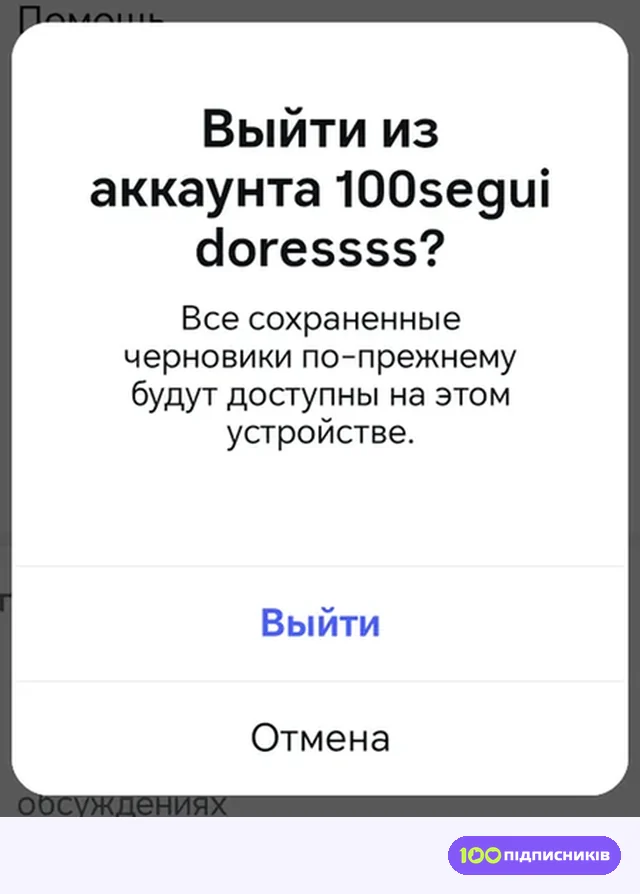
На Android приложение переспросит, точно ли выйти, и напомнит, что сохранённые черновики останутся на телефоне.
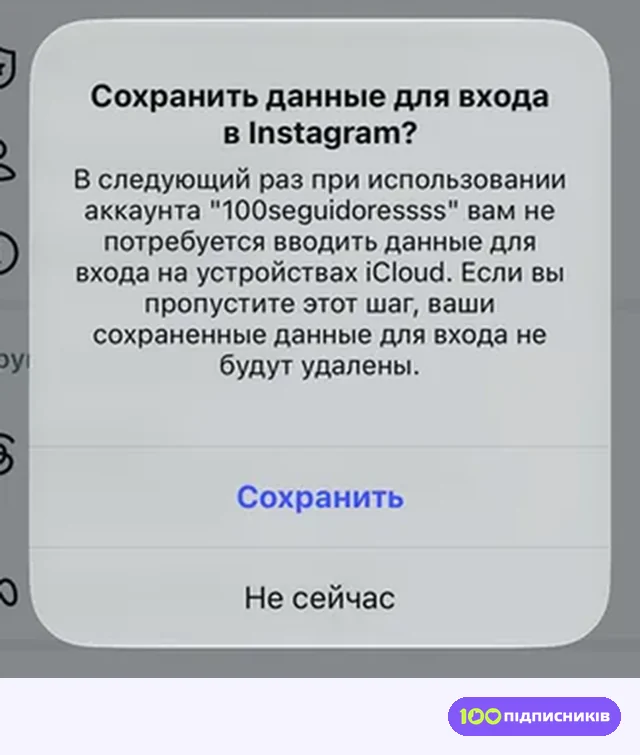
На iPhone после «Выйти» сначала появляется вопрос «Сохранить данные для входа в Instagram?». Кнопки «Отмена» в этом окне нет, так что если передумали выходить, просто закройте приложение. Если хотите, чтобы аккаунт исчез с телефона полностью, выбирайте «Не сейчас»: тогда Инстаграм не запомнит данные для входа, и в следующий раз придётся вводить ник и пароль.
А вот просто удалить приложение с телефона ничего не даёт: аккаунт останется на месте, и все, кто на вас подписан, будут и дальше видеть профиль. Удаление убирает с устройства только само приложение.
Если же вы удаляете старый аккаунт, потому что начинаете с нуля, новому профилю на старте можно добавить первую тысячу подписчиков, чтобы он не выглядел пустым.
Частые вопросы
Согласно справке, профиль удаляют навсегда через 30 дней после запроса, но сколько дней можно отменить удаление, зависит от региона. Так что если передумали, не тяните: войдите в аккаунт как можно раньше.
Нет. Фейсбук и Инстаграм удаляются отдельно: на экране «Управление аккаунтом» нажимайте «Управлять» именно в блоке Instagram. Профиль Threads, наоборот, работает через Инстаграм, и автор видеоинструкции 2026 года предупреждает, что он удалится вместе с ним.
Нет, на последнем шаге Инстаграм просит ввести пароль ещё раз. Если вы его не помните или входили через Фейсбук, сначала восстановите или создайте пароль, а потом возвращайтесь к удалению.
Уже нет. Старый адрес instagram.com/accounts/remove/request/permanent/ перенаправляет на страницу справки, а удаление теперь делается только через настройки аккаунта в приложении или на сайте.
Она спрятана глубоко: ☰, «Аккаунт Meta», в самом низу «Управление аккаунтом», «Управлять» рядом с Instagram, «Деактивация или удаление». Так теперь называется бывший «Центр аккаунтов», поэтому старые инструкции часто не совпадают с тем, что вы видите.
Нет. Удаление приложения убирает его только с телефона, а аккаунт остаётся, и подписчики видят профиль как раньше. Чтобы аккаунт исчез с телефона, но не из Инстаграма, достаточно выйти из него.
По справке, да, если за это время никто другой его не занял. Исключение: аккаунт, удалённый за нарушение правил Инстаграма.