Instagram
 TikTok
 YouTube
 Telegram
 Threads
 Facebook
 Twitch
 Spotify
 Twitter

На якому телефоні робите?
Залишу в статті тільки ваші кроки й скриншоти.
Загального перемикача шрифту в Інстаграмі я не знайшла: у біографії, сторіс і коментарях шрифт змінюють по-різному. До того ж частина можливостей платна. Покажу безкоштовні способи й те, про що часто забувають: які стилі підтримують кирилицю, а які змінюють лише латиницю.
- Безкоштовно в біографії шрифт змінюють так: у генераторі копіюють текст зі стилізованих символів, наприклад у нашому тулі шрифтів для Інстаграму, і вставляють у поле.
- У сторіс натисніть «Aa»: над клавіатурою з'явиться ряд стилів. Деякі з них змінюють і кирилицю, наприклад роблять текст жирним, курсивним або великими літерами.
- Вбудований вибір шрифту в біографії входить у платну підписку Instagram Plus, як і стилі сторіс із ромбом. На кирилиці шрифти з біографії майже непомітні.
- Для біографії, імені й коментарів окремого жирного чи рукописного алфавіту кирилицею немає, тому український текст там прикрашають знаками, дужками й рамками.
Як змінити шрифт у біографії Інстаграму безкоштовно
Сторонні генератори насправді не змінюють шрифт, а підставляють символи Unicode, схожі на звичайні літери. У стандарті є окремі набори жирних, рукописних та інших варіантів латинського алфавіту. Інстаграм сприймає їх як звичайний текст. На Android я вставила такі символи в поля імені, біографії й підпису до допису, а також у коментар, і підписка для цього не знадобилася.
Я робила це в нашому тулі шрифтів на Android. Текст там обробляється прямо в браузері.
- Відкрийте сторінку тула й введіть текст у поле. Лічильник під ним показує довжину зі 150 символів для біографії: щоб побачити, скільки займе конкретний стиль, натисніть на картці значок ока.
- Якщо пишете українською, прогорніть ряд вкладок до кінця й відкрийте «Кирилиця ✓»: там стилі, які змінюють ці літери. Значок ока показує текст у макеті профілю.
- Натисніть «Копіювати» на картці.
- В Інстаграмі відкрийте «Редагувати профіль» → «Біографія» і вставте текст. У мене над клавіатурою з'являлася підказка буфера, а ще можна утримати палець на порожньому місці поля й вибрати «Вставити».
- Збережіть галочкою вгорі на Android або кнопкою «Готово» на iPhone.
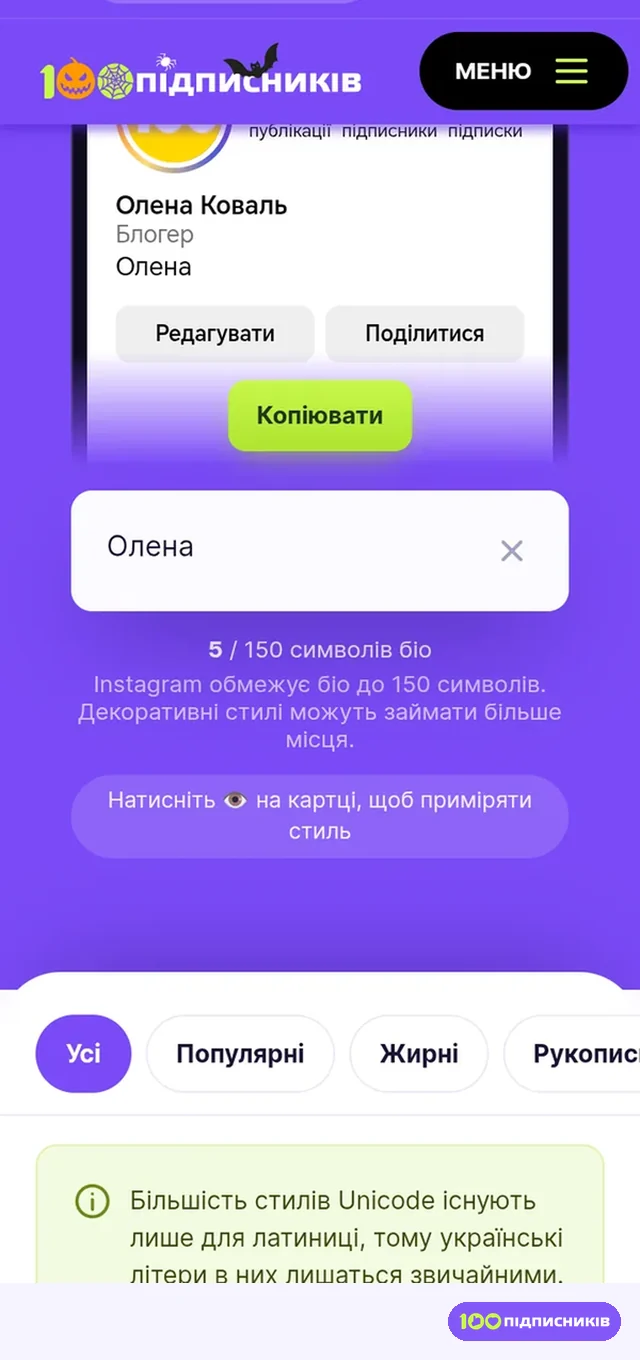
Після збереження відкрийте профіль і попросіть когось глянути на нього зі свого телефона. Я тестовий профіль не зберігала, а те, що символи не зникають після надсилання, перевірила на коментарі на Android: про це нижче. Щоб повернути звичайний текст, видаліть символи з поля й напишіть його заново.
Які стилі вибрати для української біографії
У Unicode немає окремих наборів жирних, курсивних і готичних кириличних літер. Тому під час використання таких стилів у нашому тулі українські літери залишаються звичайними. Я ввела «Олена» і подивилася на Android у Chrome всю вкладку.
- Читаються добре: «Розріджений», «Підкреслений», «Круглі дужки», «Крапки між літерами» і рамки з боків, наприклад ★ Олена ★.
- Я б оминала: «Подвійна коса», «Вертикальне закреслення» і «Трикутник» дають важкі смуги між літерами, а «Кучерявий» і «Лінії» перетворюють ім'я на кашу.
Стилізуйте одне-два слова, а контакти й місто лишайте звичайними.
Для лічильника біографії в Інстаграмі жирна латинська літера це один символ, я перевірила на обох телефонах, тож у тулі видно ту саму довжину. Стилі зі знаками поверх літер в Інстаграмі я не рахувала. На iPhone я вводила символи в поле напряму, а сам тул у Safari не перевіряла.
Як змінити шрифт у сторіс
Тут вибір найбільший, і це шрифти самого Інстаграму, а не підставлені символи.
- Створіть сторіс і виберіть фото.
- Натисніть значок «Aa» у стовпчику значків праворуч.
- Введіть текст. Над клавіатурою з'явиться ряд стилів: гортайте його вбік і натискайте потрібний. Якщо ряду немає, натисніть «Aa» у рядку значків над клавіатурою.
- Натисніть «Готово» або галочку вгорі праворуч: на різних телефонах і мовах я бачила обидва варіанти.
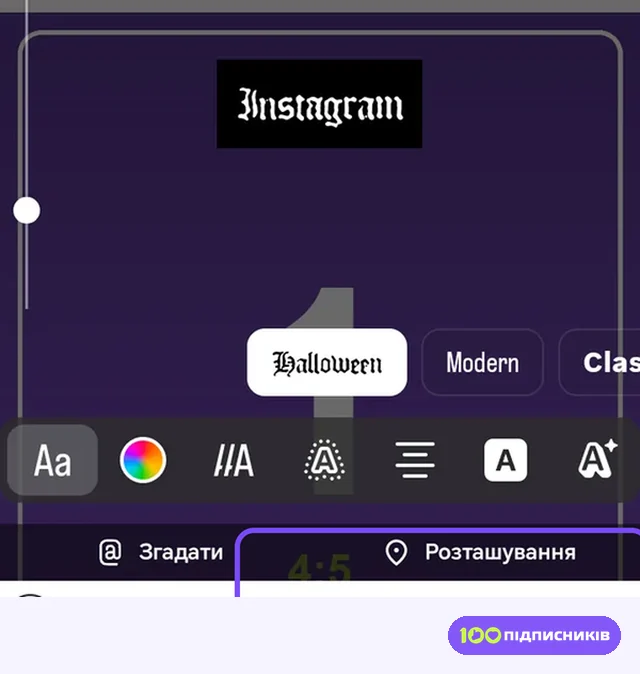
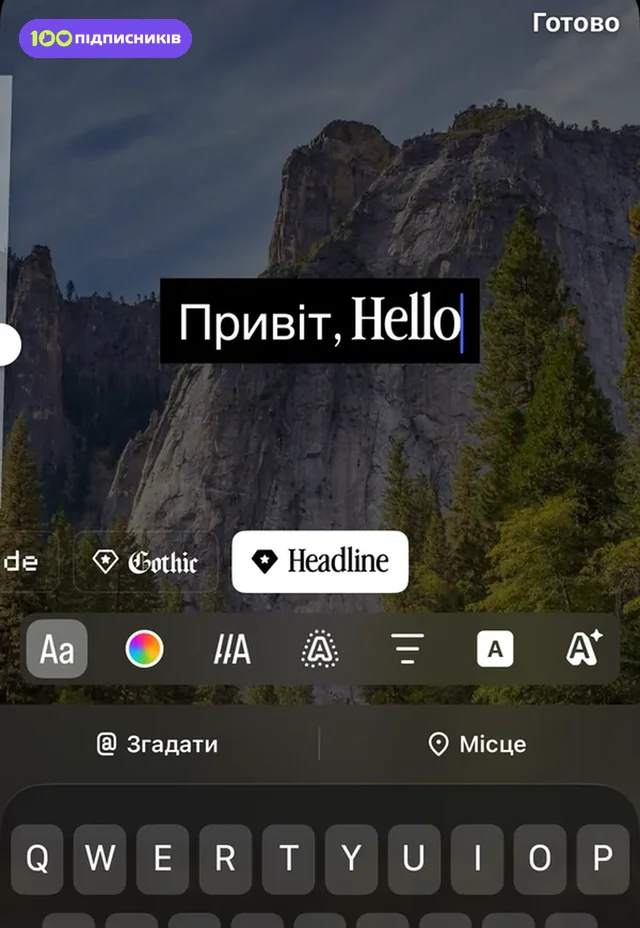
Arcade, Gothic і Headline позначені ромбом. На Android я пройшла ряд на акаунті без підписки: ці три стилі відкрили пропозицію Instagram Plus, а решта 14 увімкнулися одразу. На iPhone акаунта без підписки в мене не було.
Я перебрала стилі на тексті з кирилицею й латиницею: на Android на вставленому прикладі з тула, на iPhone на короткому набраному. Латиницю вони змінюють усі, а з кирилицею вийшло так:
| Стиль | Кирилиця на Android | Кирилиця на iPhone |
|---|---|---|
| Classic, Poster, Bubble | жирний | жирний |
| Squeeze | великий жирний | великий жирний |
| Strong | жирний курсив | жирний курсив |
| Directional | усе великими літерами | усе великими літерами |
| Elegant | курсив | курсив із засічками |
| Modern | вузький | майже звичайний |
| Typewriter | жирний, широкі інтервали | як на друкарській машинці |
| Meme | майже звичайний | жирний |
| Signature | майже звичайний | нахил |
| Editor | широкі інтервали | широкі інтервали |
| Deco, Literature | майже звичайний | майже звичайний |
| Arcade (ромб) | широкі інтервали | широкі інтервали |
| Gothic, Headline (ромб) | майже звичайний | майже звичайний |
Якщо пишете українською, почніть зі Strong, Classic або Directional: вони без ромба й помітно змінюють текст на обох телефонах.
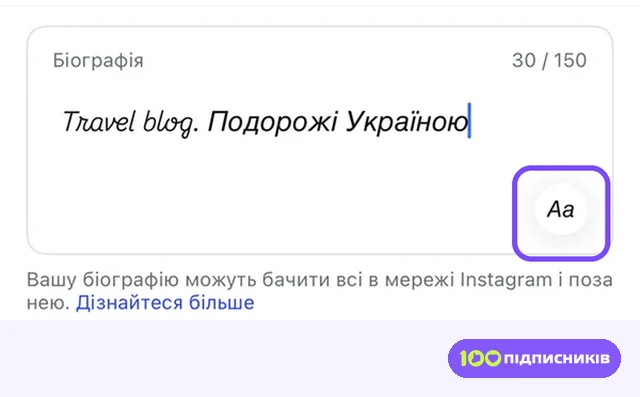
Вбудований шрифт біографії: кнопка «Aa» і Instagram Plus
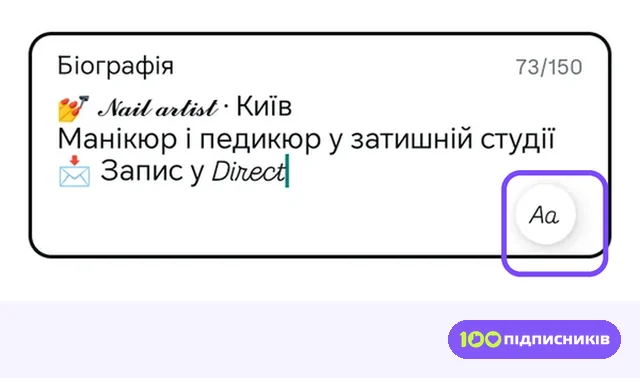
В оголошенні Instagram Plus шрифт біографії названо серед функцій підписки. Я порівняла два акаунти на Android: з підпискою в полі стоїть кнопка «Aa», а на акаунті без неї замість «Aa» кнопка з ромбом, і вона веде на пропозицію оформити Plus. На iPhone у мене був лише акаунт із підпискою.
Кожне натискання «Aa» вмикає наступний шрифт, а після п'ятого все починається спочатку. Шрифти такі: стандартний, Editor, Serif, Signature і Deco. Порядок на телефонах різний, а назви видно лише в підказках для програм екранного читання, тому вибирайте за виглядом тексту. Щоб повернути звичайний вигляд, натискайте, поки не повернеться стандартний.
Перш ніж платити заради української біографії, подивіться на кадри: повноцінно ці шрифти змінюють тільки латиницю, а символи Unicode, вставлені в текст, не чіпають зовсім. Я профіль не зберігала, тож як інші бачать вибраний шрифт, сказати не можу. Ціну застосунок показує до оплати, а чи можна оформити підписку з України, я не перевіряла.
Шрифт в імені профілю
У полі «Ім'я» кнопки «Aa» на обох телефонах немає, тому тут можна лише вставити символи. На Android жирний латинський текст із тула вставився без проблем. Перш ніж щось змінювати, врахуйте попередження з екрана: «Ім'я можна змінювати лише двічі протягом 14 днів».
Шрифт у коментарях і підписах
Під власним дописом на Android я залишила коментар жирними латинськими символами, і коли я його надіслала, він виглядав так само. Потім я його видалила: натисніть на коментар, утримуйте й виберіть видалення. У підпис до допису вставка теж пройшла, але допис я не публікувала. У коментарях людям зазвичай важливіше прочитати текст, тому я б не писала там стилізованими символами цілі речення.
Чому замість літер квадратики
Символ Unicode видно тільки тоді, коли телефон того, хто дивиться, вміє його показати. На Reddit пишуть, що такі символи є не на кожному пристрої і частина з них показується прямокутниками або знаками питання. У Chrome на Android квадратиків серед стилів нашого тула я не побачила, але чужі телефони перевірити не можу. Тому важливі слова пишіть простішими стилями, а незвичні лишайте для прикрас.
Є й інша проблема: у тому самому дописі нагадують, що програми екранного читання можуть озвучувати такі символи неправильно або взагалі їх не розпізнавати. Контакти, місто й назву послуги краще писати звичайними літерами.
Як збільшити шрифт в Інстаграмі
На Android збільште розмір тексту в налаштуваннях шрифтів самого телефона (на моєму це «Екран і яскравість»): коли я так зробила, текст профілю в Інстаграмі помітно виріс. На iPhone я цього не перевіряла. У самому застосунку такого пункту я не знайшла на жодному телефоні, а в редакторі сторіс ліворуч є окремий повзунок розміру тексту.
FAQ
Спосіб залежить від місця. У сторіс є ряд стилів у текстовому редакторі, у біографії вбудований вибір шрифту для підписки Instagram Plus, а в біографії без підписки, імені й коментарях можна вставити символи Unicode з генератора.
Скопіюйте стилізований текст у генераторі, відкрийте «Редагувати профіль» → «Біографія» і вставте. Вибір шрифту кнопкою «Aa» в цьому полі входить у підписку Instagram Plus: без підписки на Android там кнопка з ромбом, що пропонує її оформити.
Причину Інстаграм не пояснює. На моїх телефонах кирилиця лишалася майже звичайною, а латиниця змінювалася. Помітніше кирилицю змінюють стилі сторіс і символи з генератора.
Скопіюйте стилізований текст у генераторі, відкрийте «Редагувати профіль» → «Ім'я» і вставте. На Android Інстаграм попереджає, що ім'я можна змінювати лише двічі протягом 14 днів.
У сторіс так: наприклад, Classic, Poster і Strong дають жирну кирилицю. Окремого жирного кириличного алфавіту в Unicode немає, тому в біографії, імені й коментарях наш тул жирної кирилиці не дасть.
Це стиль із підписки Instagram Plus. На Android без підписки Arcade, Gothic і Headline із ромбом вели на пропозицію оформити її, а 14 стилів без ромба ввімкнулися одразу.
У телефоні того, хто дивиться, може не бути потрібного символу. Я на своєму Android квадратиків не побачила, але люди на це скаржаться, тому важливі слова краще писати простішими стилями.
Способу завантажити власний файл шрифту я в застосунку не знайшла. Лишаються стилі сторіс, кнопка «Aa» в біографії для підписки Plus та вставка символів Unicode.
У застосунку пункту про розмір тексту я не знайшла. На Android Інстаграм збільшив текст услід за налаштуваннями шрифтів телефона, на iPhone я цього не перевіряла.