Instagram
 TikTok
 YouTube
 Telegram
 Threads
 Facebook
 Twitch
 Spotify
 Twitter

На якому телефоні робите?
Залишу в статті тільки ваші кроки й скриншоти.
Інстаграм легко розростається до кількох гігабайтів, хоча сам застосунок важить у кілька разів менше. Я подивилася, з чого складається ця цифра на Android та iPhone, почистила кеш, заміряла, скільки звільнилося і як швидко пам'ять знову заповнюється. Розповідаю, що можна прибрати без втрат, а після чого доведеться заново входити в акаунт і прощатися з чернетками.
- Найбільше місця займають не фото з вашого профілю, а тимчасові файли: переглянуті Reels і сторіс, медіа з повідомлень, дані кожного акаунта, в який ви входили. Усе це підвантажується знову.
- На Android кеш чиститься в системних налаштуваннях: «Додатки» → Instagram → «Пам'ять» → «Очистити кеш». Входити в акаунт заново після цього не треба.
- На рядок «Кеш» не орієнтуйтеся: у мене він показував 67 МБ, а кнопка звільнила близько 550 МБ.
- На iPhone кнопки «очистити кеш» немає. «Документи й дані» прибирає тільки видалення застосунку з повторним встановленням. «Усунути програму» кеш не чіпає.
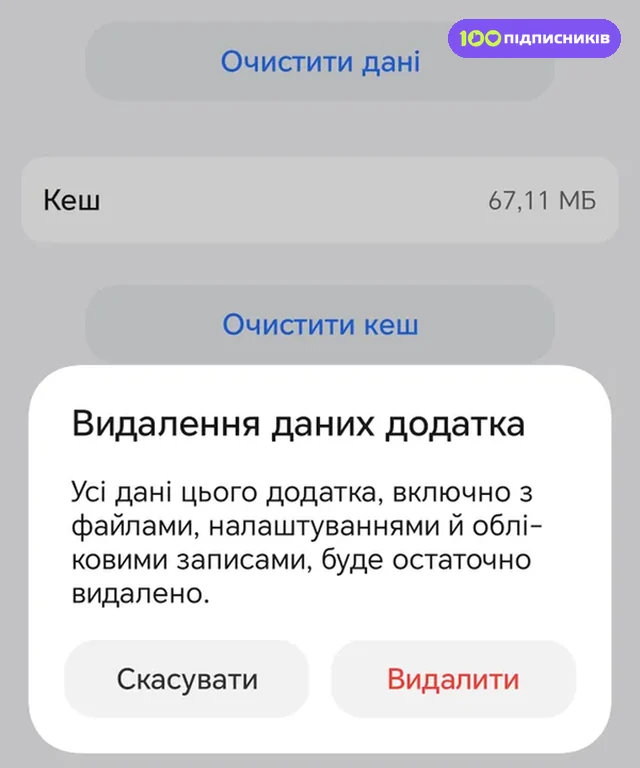
- «Очистити дані» на Android і видалення застосунку на iPhone натискайте, тільки коли знаєте пароль від кожного акаунта: після цього доведеться входити заново.
- Окремо, у самому Інстаграмі, можна почистити дані сайтів, які ви відкривали з нього, і історію пошуку. Місця це звільняє мало, зате прибирає сліди.
- Чистка допомагає на якийсь час: кеш знову росте з кожним переглянутим роликом.
Що саме займає місце в Інстаграмі
Розмір Інстаграму в налаштуваннях телефона складається з двох частин. Перша частина припадає на сам застосунок: на моєму Android це 600 МБ, а на iPhone вийшло 671,7 МБ. Вона змінюється тільки з оновленнями. Друга припадає на дані, які застосунок накопичує під час роботи, і саме вона розростається до гігабайтів.
У ці дані потрапляє все, що ви дивилися: Reels і сторіс Інстаграм завантажує на телефон, щоб вони відкривалися без затримки. Туди ж ідуть фото й відео з повідомлень, чернетки Reels і дані кожного акаунта, в який ви заходили з цього застосунку. Фото у вашому профілі зберігаються на серверах Інстаграму, а не в цій цифрі, так само як архів сторіс: застосунок прямо пише, що архів потрібен, «щоб не доводилося зберігати їх на телефон».
Ось що я побачила на двох робочих телефонах, де Інстаграмом користуються лише для перевірок:
| Android | iPhone | |
|---|---|---|
| Усього | 1,89 ГБ | 1,68 ГБ |
| Сам застосунок | 600 МБ («Програма») | 671,7 МБ («Розмір програми») |
| Дані | 1,36 ГБ («Дані»), окремим рядком «Кеш» 67,11 МБ | 1 ГБ («Документи й дані») |
| Кнопка очищення | «Очистити кеш» у системі | немає, тільки видалити застосунок |
На Android цифри на екрані точно не складаються: «Усього» приблизно дорівнює «Програмі» плюс «Даним», тобто кеш уже входить у «Дані». Тому дивіться на «Усього». На телефоні, де Інстаграм гортають щодня годинами, ці цифри бувають у рази більшими. У коментарях під відеоінструкціями пишуть і про 19, і про 40 ГБ.
Як очистити кеш Інстаграму на Android
У самому Інстаграмі кнопки для кешу немає: я прогорнула всі «Налаштування та дії» до кінця, пункту про сховище там немає. Чистити треба через налаштування телефона.
- Відкрийте налаштування телефона і знайдіть розділ із застосунками. Назва залежить від виробника, найчастіше «Додатки» або «Застосунки».
- Виберіть Instagram у списку. На деяких телефонах список ховається ще на крок глибше, у пункті «Керування додатками».
- На екрані «Інформація про додаток» натисніть «Пам'ять» (на деяких телефонах «Сховище»). Пунктів «Пам'ять» тут може бути два: потрібен той, під яким написано «Використано … ГБ», другий про оперативну пам'ять. Під цим пунктом одразу видно, скільки Інстаграм займає всього.
- Натисніть «Очистити кеш». Підтвердження не буде, цифри оновляться одразу.
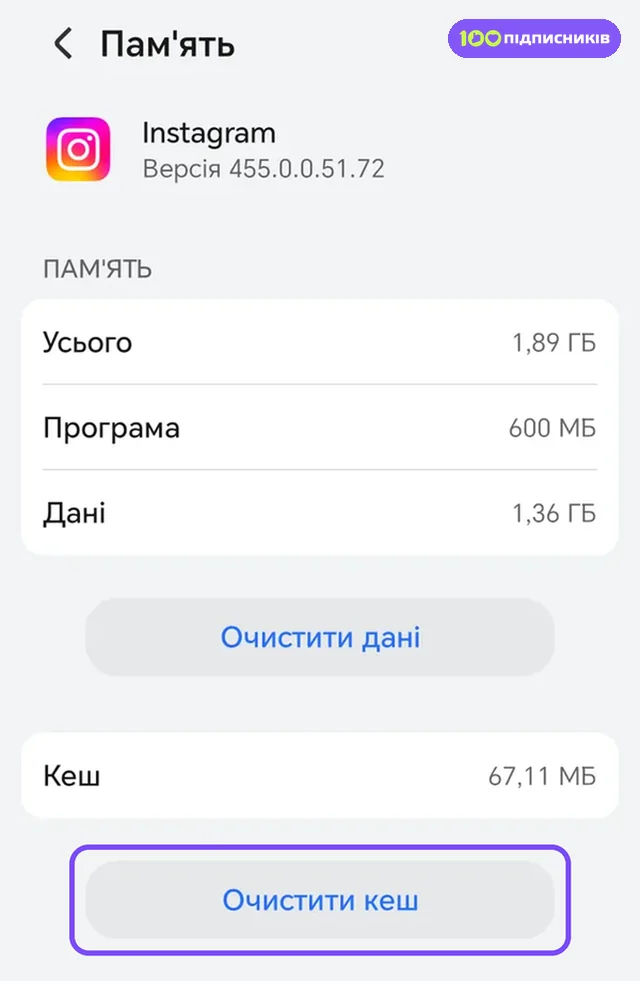
Після цього я відкрила Інстаграм: вхід в акаунт лишився, стрічка просто завантажилася наново. За довідкою Google, після очищення кешу застосунок наступного разу може відкриватися трохи повільніше.
Чому на рядок «Кеш» не варто дивитися
Після кнопки рядок «Кеш» показав 0 Б, а після сорока роликів знову рівно 67,11 МБ, хоча «Дані» за цей час виросли лише на 17 МБ. Схоже, цей рядок на моєму телефоні показує щось своє. А самі тимчасові файли входять у «Дані». Тому люди бачать маленький кеш і вирішують, що чистити нічого. Під однією з відеоінструкцій для Android є саме такий коментар: Інстаграм займає 7 ГБ, а кеш 60 МБ. Натисніть «Очистити кеш» у будь-якому разі і порівняйте рядок «Усього» до і після: саме він покаже, скільки звільнилося.
Якщо після очищення кешу все одно гігабайти
Після кнопки в «Даних» у мене лишилося 803 МБ. Що саме там лишилося, система не показує. Вхід в акаунт точно серед цього: після очищення кешу я лишилася в акаунті. Якщо після очищення кешу Інстаграм усе ще займає кілька гігабайтів, а «Дані» майже не зменшилися, лишається скинути застосунок повністю: кнопкою «Очистити дані» на тому самому екрані або видаливши Інстаграм і встановивши знову з Google Play. Результат однаковий: ви вийдете з усіх акаунтів, а все, що застосунок зберігав тільки на телефоні, зникне. За довідкою Google, дані при цьому видаляються назавжди, тож чернетки Reels теж пропадуть. Я «Очистити дані» не натискала. Перед цим підготуйтеся так само, як перед видаленням застосунку (про це нижче).
Як очистити кеш Інстаграму на iPhone
На iPhone окремої кнопки для кешу немає ні в Інстаграмі, ні в налаштуваннях телефона. Подивитися, скільки займають дані, можна так:
- Відкрийте «Параметри» → «Загальні» → «Сховище iPhone». Список застосунків з'являється за кілька секунд, найбільші вгорі.
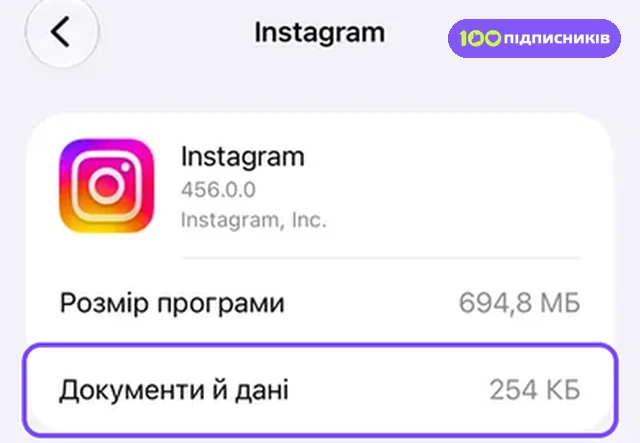
- Натисніть Instagram. Угорі буде «Розмір програми» (сам застосунок) і «Документи й дані»: туди входить усе, що Інстаграм накопичив, зокрема кеш.
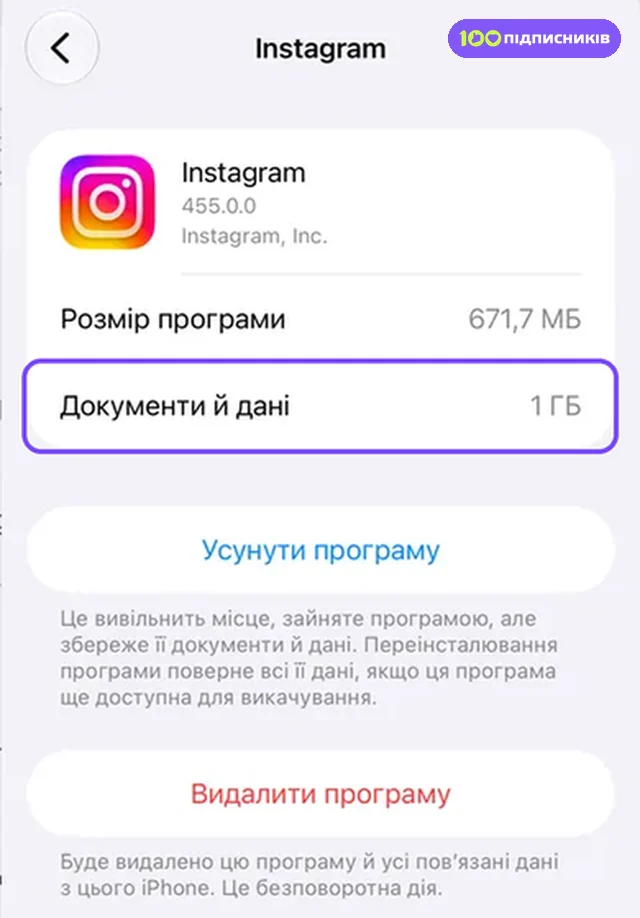
Під цифрами є дві кнопки, і їх часто плутають:
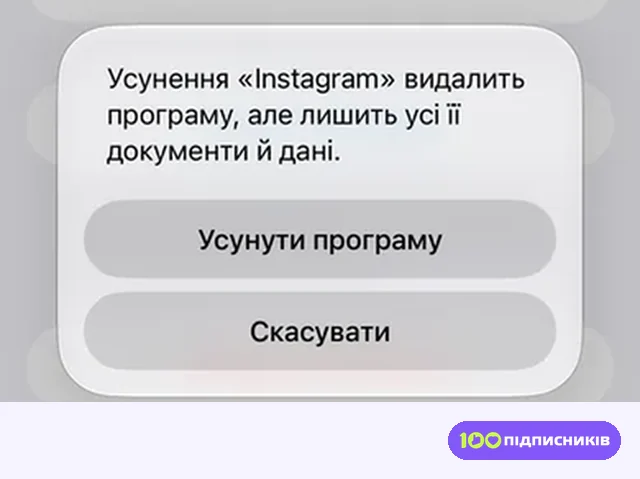
- «Усунути програму» видаляє сам застосунок, але лишає його документи й дані. Під кнопкою iPhone пише, що після повторного встановлення всі дані повернуться. Тобто кеш нікуди не дівається, звільняється тільки розмір програми.
- «Видалити програму» прибирає застосунок разом з даними. Це єдиний спосіб очистити «Документи й дані» на iPhone. Після цього Інстаграм треба встановити з App Store і увійти в кожен акаунт заново.
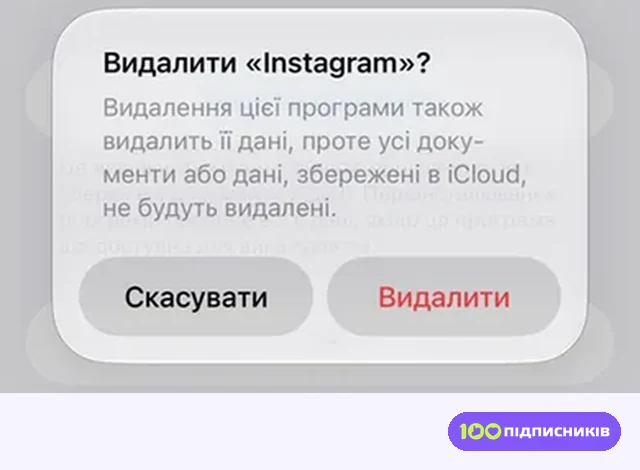
Пізніше я все ж видалила Інстаграм на робочому iPhone і встановила заново. Перед видаленням він займав 1,76 ГБ, з них «Документи й дані» 1,09 ГБ. Одразу після встановлення, ще до входу в акаунт, «Документи й дані» показали 254 КБ, а сам застосунок 694,8 МБ. Після входу і десятка Reels дані виросли до 56,9 МБ, а весь Інстаграм зайняв 751,7 МБ. Тобто видалення повернуло близько гігабайта. На Reddit пишуть, що одразу після повторного встановлення там знову близько гігабайта. У мене такого не було, але з кожним роликом кеш знову росте (про це нижче).
Цю пораду дають і AI-огляд у Google, і популярна англомовна відеоінструкція, а глядачі в коментарях під нею відповідають, що до кешу це не має стосунку. Тож якщо «Документи й дані» займають гігабайти, лишається тільки видалити Інстаграм і встановити знову. Перед цим підготуйтеся.
Що зробити перед видаленням Інстаграму
Видалення застосунку на iPhone чи «Очистити дані» на Android самі по собі акаунт не видаляють: публікації, повідомлення й підписники лишаються на місці. Але телефон «забуде» все, що зберігав, тому:
- Перевірте пароль від кожного акаунта, доданого в застосунок. Якщо ви входили без пароля, через збережений вхід, після перевстановлення застосунок попросить пароль. Якщо не пам'ятаєте його, спершу відновіть доступ і задайте новий, а вже потім видаляйте застосунок.
- Переконайтеся, що маєте доступ до пошти або номера телефону, прив'язаних до акаунта, і до двофакторної перевірки, якщо вона ввімкнена: код можуть надіслати саме туди.
- Опублікуйте або збережіть чернетки. Чернетки Reels зберігаються тільки на телефоні і після видалення застосунку пропадуть.
- Пам'ятайте про інші акаунти. Якщо їх кілька, входити доведеться в кожен окремо.
Після цього видаляйте застосунок і встановлюйте Інстаграм заново з App Store чи Google Play.
Що ще можна почистити в самому Інстаграмі
У налаштуваннях самого застосунку теж є дві кнопки «очистити». Вони не про кеш з роликами, тож гігабайтів не звільнять. Але якщо ви чистите Інстаграм, щоб він «забув» зайве, їх варто знати.
Дані сайтів, відкритих в Інстаграмі
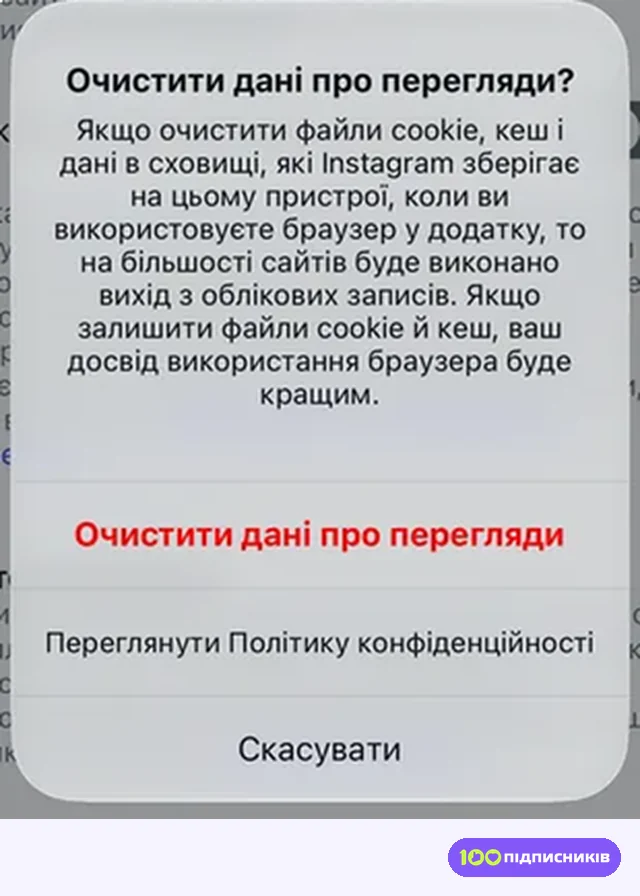
Посилання з біо, реклами чи повідомлень Інстаграм відкриває у вбудованому браузері, і той зберігає файли cookie, кеш і дані сайтів окремо від Chrome чи Safari. Їх можна стерти однією кнопкою. Я так і зробила на обох телефонах: вхід в Інстаграм нікуди не подівся, а от на сайтах, де ви входили через вбудований браузер, доведеться входити знову.
Пункт «Дозволи додатків і сайтів» стоїть у блоці «Ваш додаток і медіафайли». Після натискання застосунок перепитає і попередить, що на більшості сайтів ви вийдете з облікових записів. Під кнопкою потім з'являється, коли ви чистили востаннє.
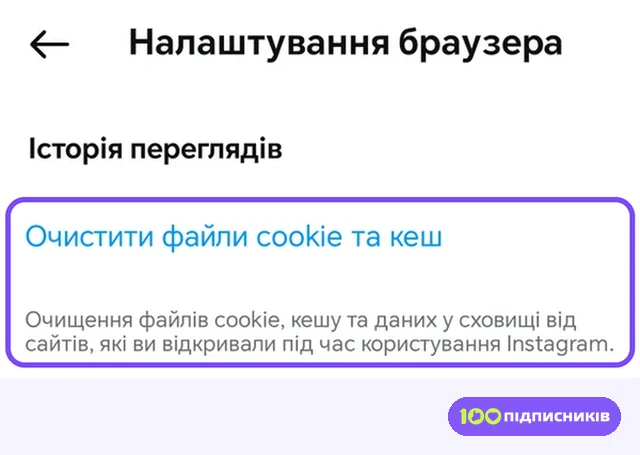
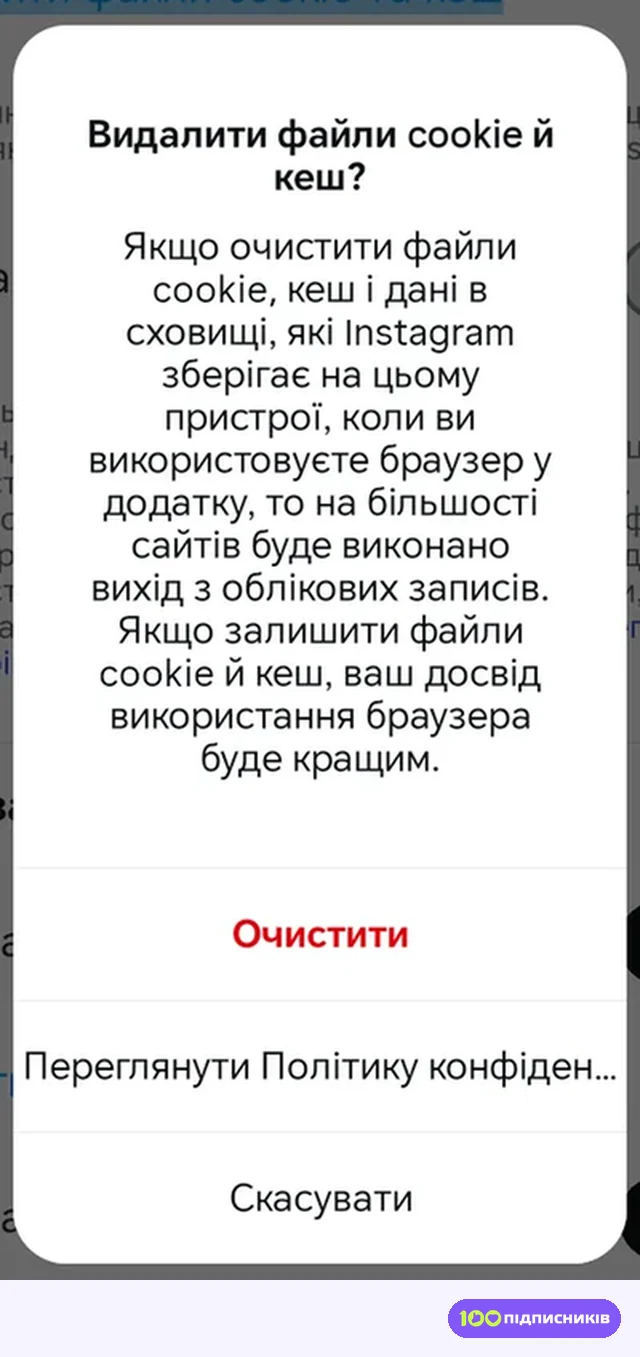
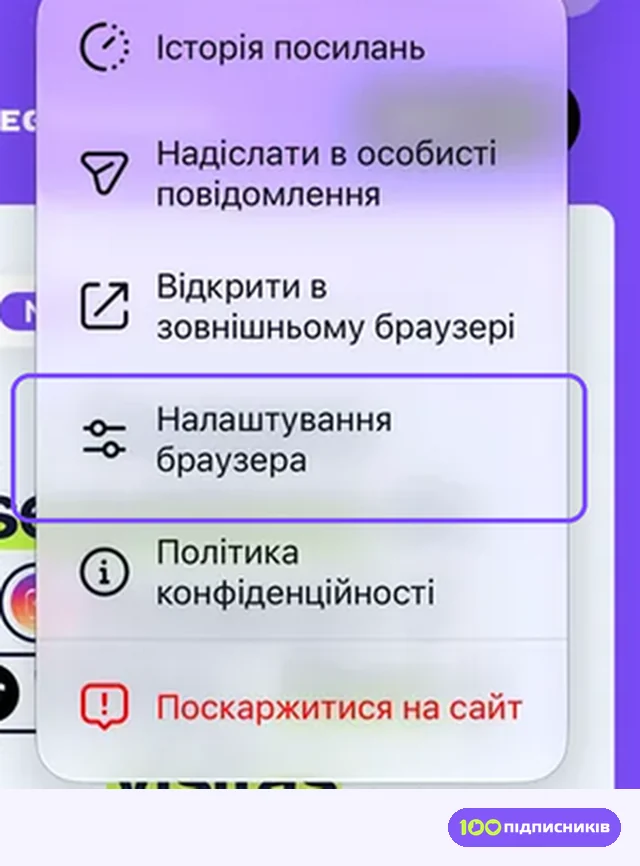
На iPhone у «Дозволах додатків і сайтів» налаштувань браузера немає, я перевірила. Туди потрапляють з самого браузера: відкрийте в Інстаграмі будь-яке посилання, наприклад з чийогось біо, натисніть «⋯» справа вгорі і виберіть «Налаштування браузера». Там «Видалити файли cookie й кеш», а в підтвердженні червона кнопка «Очистити дані про перегляди».
Історія пошуку
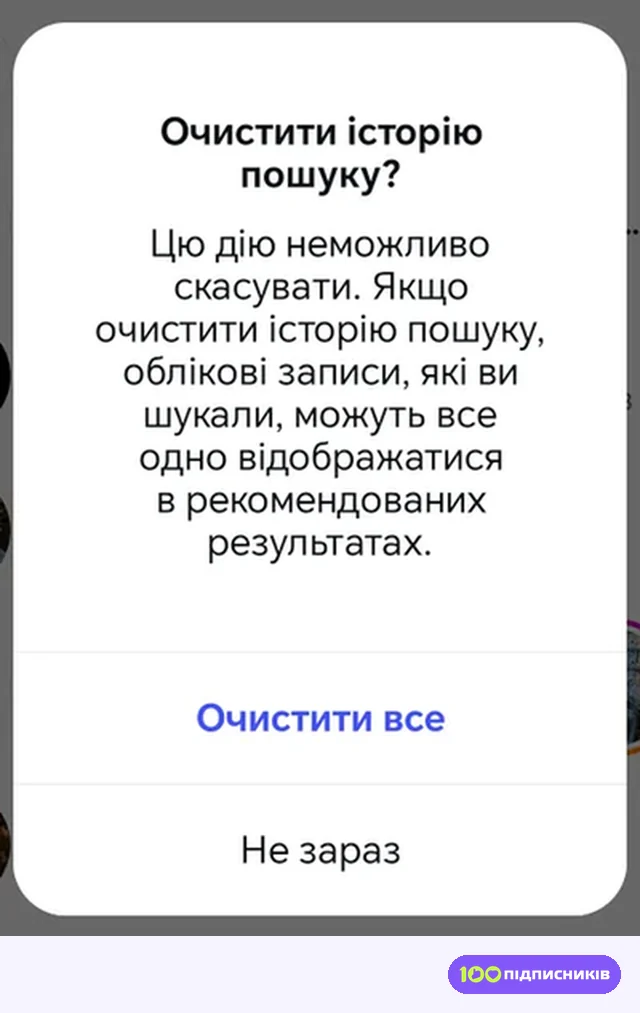
Історію пошуку видно, щойно ви торкаєтеся рядка пошуку: кого шукали нещодавно. Окремий рядок прибирає хрестик поруч з ним. Щоб стерти все, натисніть «Переглянути всі» (на iPhone «Переглянути все») і вгорі «Очистити все» (на iPhone «Очистити всі»).
Застосунок чесно попереджає дві речі: скасувати це не вийде, а акаунти, які ви шукали, все одно можуть з'являтися в рекомендованих результатах. Тобто історія зникне, а от з рекомендацій ці люди не підуть. Я дійшла до цього вікна і натиснула «Не зараз», бо історія на тестовому акаунті мені ще знадобиться.
Чому Інстаграм знову розростається
Кеш наповнюється з першого ж переглянутого ролика. Я заміряла, скільки додається за короткий сеанс Reels:
| Було | Стало | |
|---|---|---|
| Android, після очищення і ≈40 Reels поспіль | «Дані» 803 МБ | «Дані» 820 МБ |
| iPhone, ≈30 Reels поспіль | «Документи й дані» 1 ГБ | «Документи й дані» 1,06 ГБ |
Кілька десятків роликів додали від 17 до 60 МБ. За один короткий сеанс це небагато, але кеш росте з кожним роликом, сторіс і фото з повідомлень, а хтось гортає годинами щодня. Тому на Reddit і пишуть, що після перевстановлення за пару днів знову набігло кілька гігабайтів: наш короткий замір таких цифр не дає, але напрям той самий. Тож чистка звільняє місце на якийсь час, а не назавжди. Якщо пам'яті постійно бракує, простіше чистити регулярно, ніж чекати, поки телефон почне гальмувати.
Як зберегти більше пам'яті на телефоні
Повністю вимкнути кешування не можна. Але в налаштуваннях Інстаграму є два пункти, які впливають на вільне місце в телефоні. Обидва в розділі «Ваш додаток і медіафайли» в «Налаштування та дії» (кнопка ☰ у профілі).
Не дублювати фото в галерею
Пункт «Архівування та завантаження» → «Зберігати оригінальні світлини» зберігає в галерею телефона кожне фото й відео, зняте камерою Інстаграму. Ці копії не входять у розмір Інстаграму, вони зберігаються в «Фото», тобто займають пам'ять уже в галереї. На моєму Android перемикач був вимкнений, а на iPhone увімкнений. Якщо копії вам не потрібні, вимкніть його. Поруч є «Зберігати розповідь у галереї» (на iPhone «Зберегти розповідь у галереї камери»): те саме для сторіс.
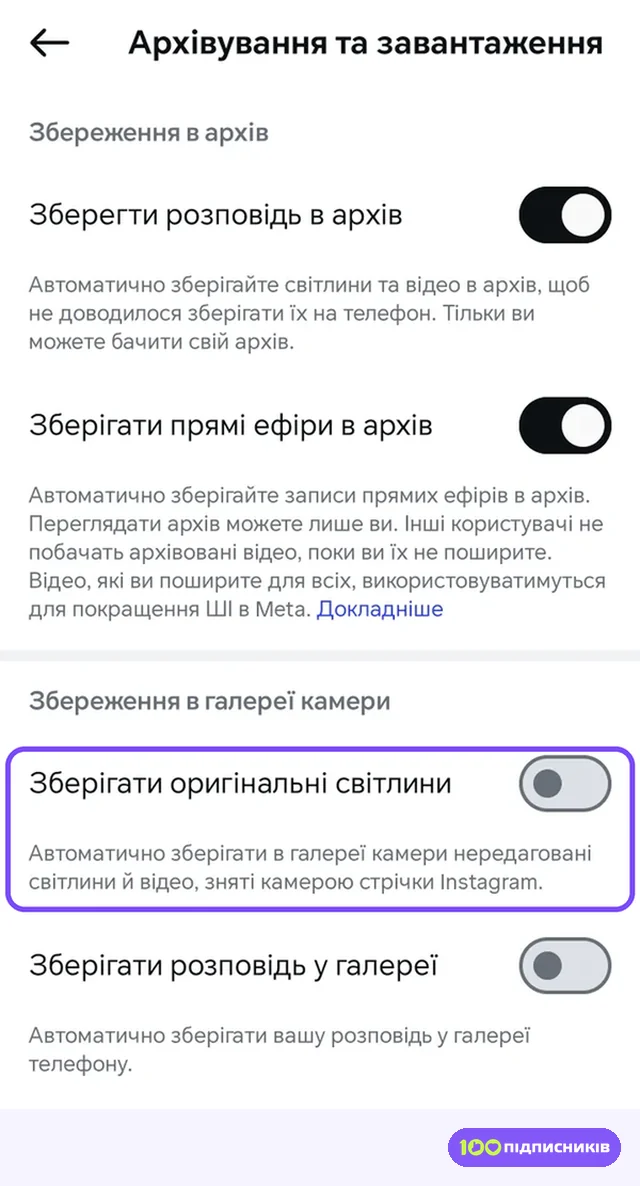
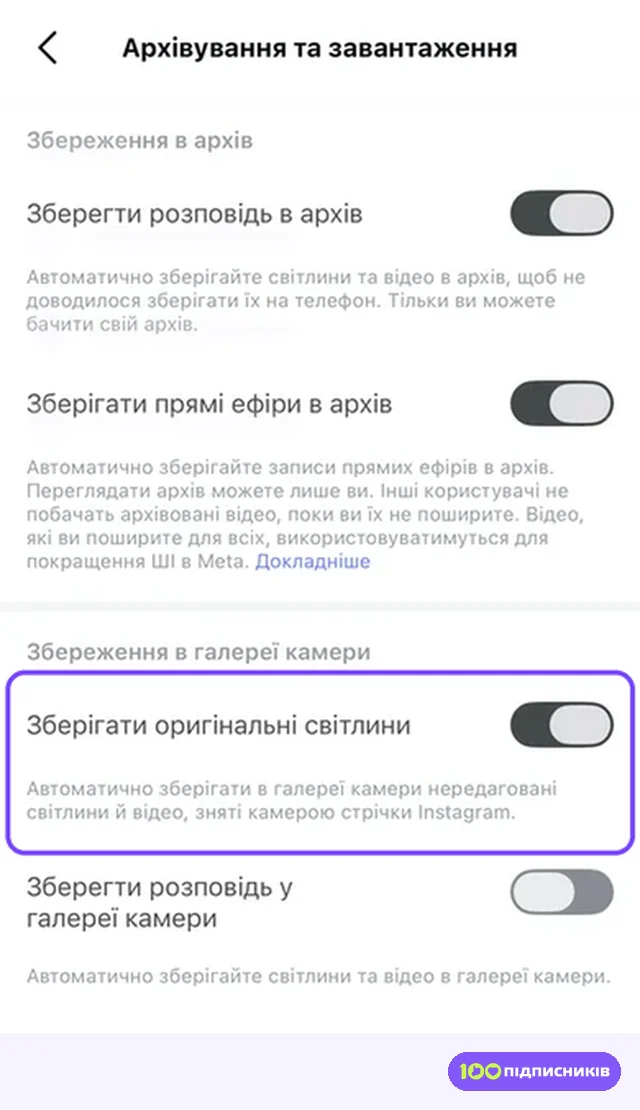
Архів сторіс і прямих ефірів у тому самому розділі місця на телефоні не займає, його можна не чіпати.
Не завантажувати відео заздалегідь
У «Використання даних і якість медіафайлів» є «Заощадження даних». Застосунок описує його так: відео не завантажуватимуться заздалегідь, щоб зменшити використання мобільних даних. Ця функція зроблена для економії трафіку, а не пам'яті, і наскільки вона сповільнює зростання кешу, я окремо не заміряла.
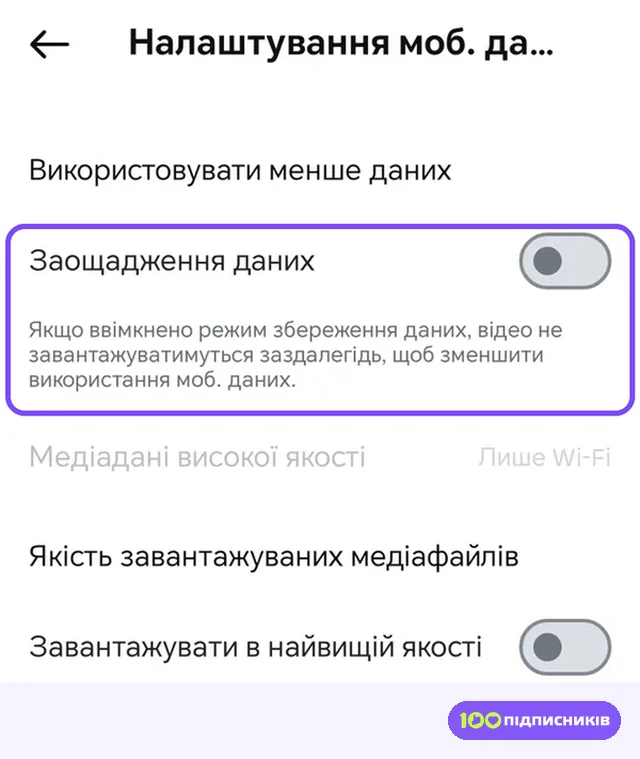
На iPhone пункт називається «Якість медіафайлу» (екран відкривається з заголовком «Якість медіаданих»), а перемикач у ньому «Використовуйте менше мобільних даних». Застосунок попереджає, що фото й відео тоді можуть завантажуватися довше. Наскільки це сповільнює зростання кешу, я окремо не заміряла.
І ще одне: на Reddit пояснюють великий розмір і тим, що застосунок зберігає дані всіх акаунтів, у які з нього входили. Якщо якимось акаунтом на цьому телефоні ви вже не користуєтеся, вийдіть з нього.
Підсумок
Інстаграм займає багато пам'яті через кеш усього, що ви переглянули, і так він і має працювати, це не збій. На Android його прибирає «Очистити кеш» у налаштуваннях телефона, навіть коли рядок «Кеш» показує дрібницю. На iPhone тільки видалення і повторне встановлення, бо «Усунути програму» кеш лишає. Перед цим перевірте паролі й чернетки. А якщо звільнили місце, щоб знімати більше Reels, новим роликам можна додати переглядів на старті.
Часті запитання
Відкрийте налаштування телефона → «Додатки» → Instagram → «Пам'ять» і натисніть «Очистити кеш». Акаунт і публікації лишаються, входити заново не треба. Дивіться на рядок «Усього»: у мене він зменшився на 550 МБ, хоча рядок «Кеш» показував 67 МБ.
Окремої кнопки на iPhone немає. Очистити «Документи й дані» можна тільки через «Видалити програму» («Параметри» → «Загальні» → «Сховище iPhone» → Instagram) і повторне встановлення з App Store. Перед цим перевірте пароль від кожного акаунта.
На Android: ☰ → «Дозволи додатків і сайтів» → «Налаштування браузера» → «Очистити файли cookie та кеш». На iPhone відкрийте в Інстаграмі будь-яке посилання, натисніть «⋯» → «Налаштування браузера» → «Видалити файли cookie й кеш». З акаунта Інстаграму це не виходить, тільки з сайтів, відкритих у ньому.
Ні. iPhone прямо попереджає, що застосунок видалиться, але документи й дані лишаться. Звільниться тільки місце під сам застосунок, у моєму випадку 671,7 МБ.
Я її не знайшла: у «Налаштування та дії» на Android та iPhone пункту про сховище чи кеш немає. Є тільки «Архівування та завантаження» і налаштування якості та даних.
Застосунок скинеться до стану щойно встановленого: доведеться заново входити в усі акаунти, а чернетки Reels пропадуть. Сам акаунт і публікації лишаться. Щоб звільнити місце, спершу спробуйте «Очистити кеш».
Ні, публікації, повідомлення й архів зберігаються на серверах Інстаграму і повернуться після входу. На телефоні пропадуть тільки кеш і чернетки.
Бо кеш наповнюється з кожним переглянутим роликом і сторіс. У мене кілька десятків Reels додали від 17 до 60 МБ, а на Reddit пишуть про гігабайти за кілька днів. Тому чистку доводиться повторювати.
Періодично чистіть кеш і вийдіть з акаунтів, якими на цьому телефоні не користуєтеся. А щоб не захаращувати галерею, вимкніть «Зберігати оригінальні світлини» в «Архівування та завантаження», якщо копії фото вам не потрібні.